 AI-Dao
適合讀者:管理員。 平臺維運用登入、功能使用與服務事件,協助您判斷同仁是否開始使用 AI,以及哪些地方需要協助。它不顯示提示詞、回答內容、密碼或 IP。
本篇使用教學環境的事件畫面,帳號與機構名稱已遮蔽。數字只代表截圖當時的紀錄,不代表您公司的使用狀況,也不代表所有服務目前都正常。
從採用情況找到需要協助的地方
1選擇期間,讀取企業採用總覽
從「應用管理」進入「平臺維運」,開啟「企業採用總覽」。可切換「近 7 天」或「近 30 天」,按「重新整理」後等待載入結束,確認標題期間與選項一致,再閱讀數字。
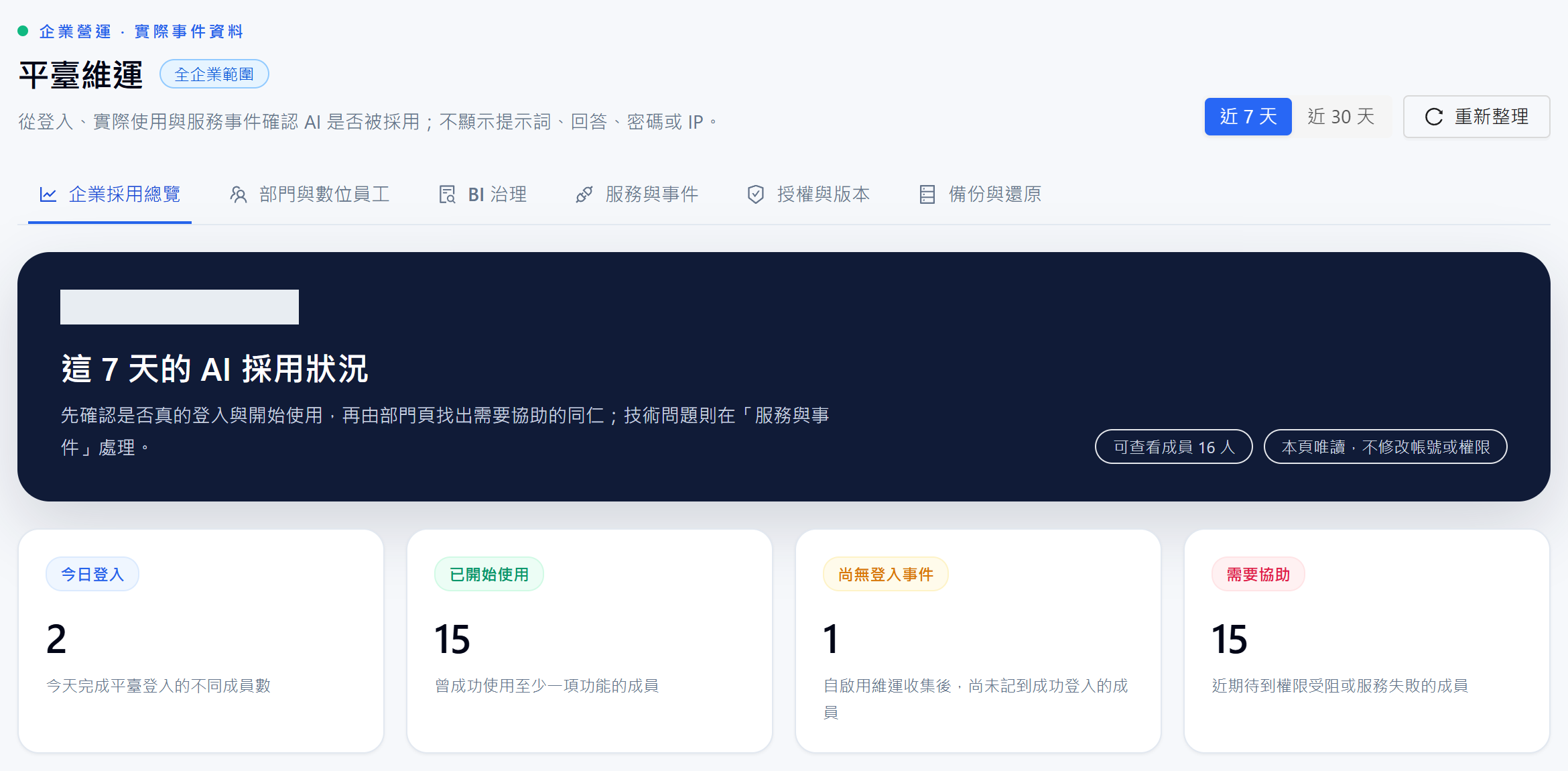
圖 1 先確認期間,再分別理解四種狀態。 ・點圖放大
- 選擇期間並等待載入完成;需要最新紀錄時再按「重新整理」。
- 四張卡片分別說明登入、實際使用、尚無事件及需要協助的成員情況。
| 狀態 | 如何理解 |
|---|---|
| 今日登入 | 今天完成登入的不同成員數,不是對話數。 |
| 已開始使用 | 曾成功使用至少一項功能的成員。 |
| 尚無登入事件 | 自啟用紀錄收集以來,尚未收集到成功登入事件;不宜直接解讀成從未使用。 |
| 需要協助 | 近期有權限受阻或服務失敗紀錄,應再查看原因。 |
2按部門與使用狀態查看成員
開啟「部門與數位員工」。用部門、使用狀態或搜尋框縮小範圍,查看登入、已分配功能、最近使用及使用結果。需要了解某位成員時,按該列「查看紀錄」。這裡只讀取情況,不修改帳號或角色。
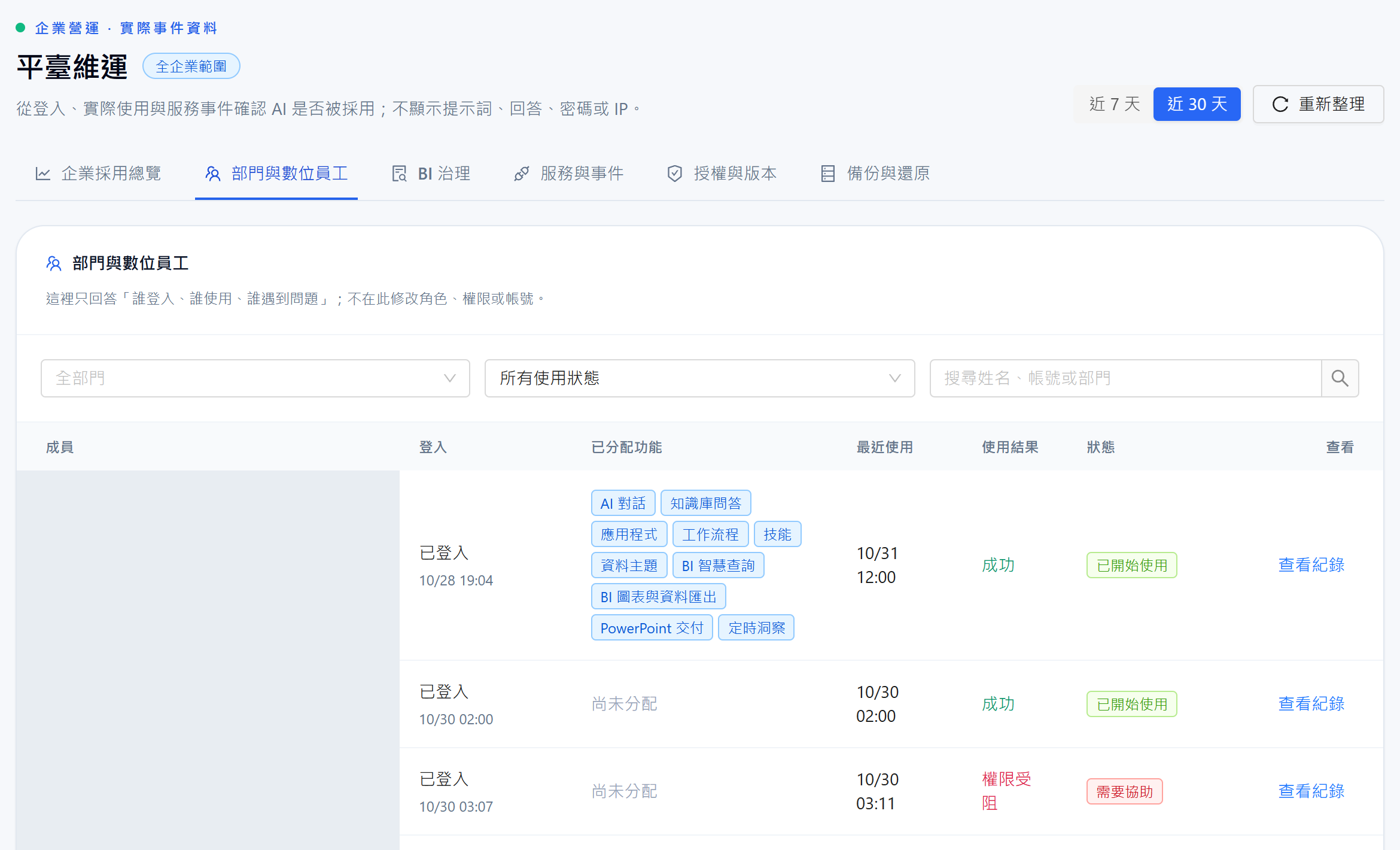
圖 2 「已分配」與「已開始使用」要分開看。 ・點圖放大
- 可用部門、狀態與關鍵字找到需要協助的成員。
- 按「查看紀錄」讀取最後登入、最後使用及已分配功能;要調整權限請另到「組織與權限」。
查看服務與事件
3分辨異常與尚未檢查
開啟「服務與事件」。先看服務影響哪些功能、最新事件及狀態。「尚未檢查」表示目前沒有可用事件,不等於正常,也不等於故障。頁面不會只為了顯示狀態而自動呼叫付費外部模型。
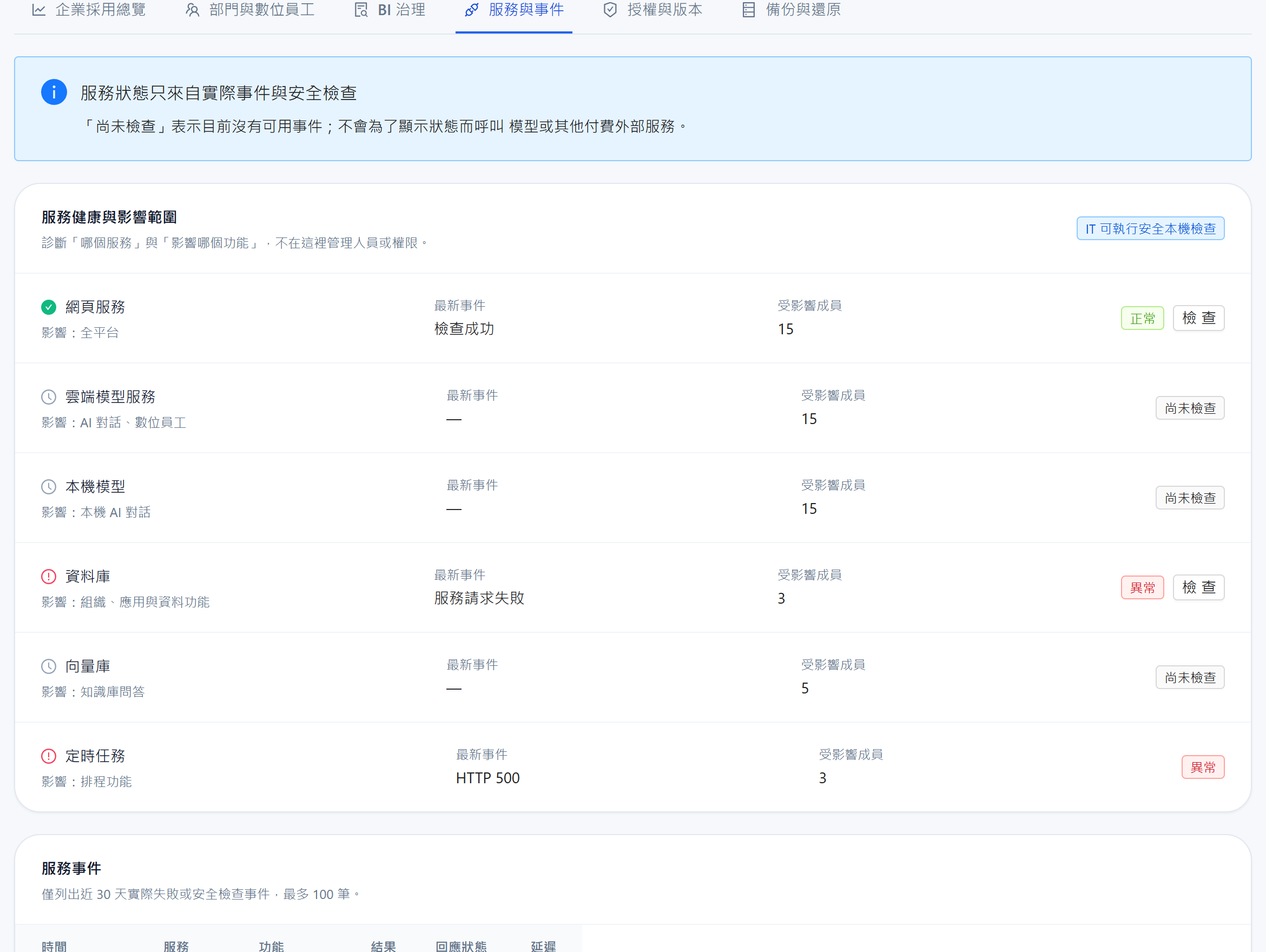
圖 3 依事件解讀狀態;圖中的異常是教學環境保存的紀錄。 ・點圖放大
- 上方說明狀態來源,沒有事件時會保留「尚未檢查」。
- 每個服務獨立顯示狀態;本篇只查看,不執行額外服務檢查。
4對照時間與失敗功能
向下查看「服務事件」,依時間、服務、功能及結果判斷問題發生在哪裡。畫面會列出所選期間的實際失敗或安全檢查事件,最多 100 筆。把事件時間與功能交給維護人員即可,不需要提供對話內容或密碼。
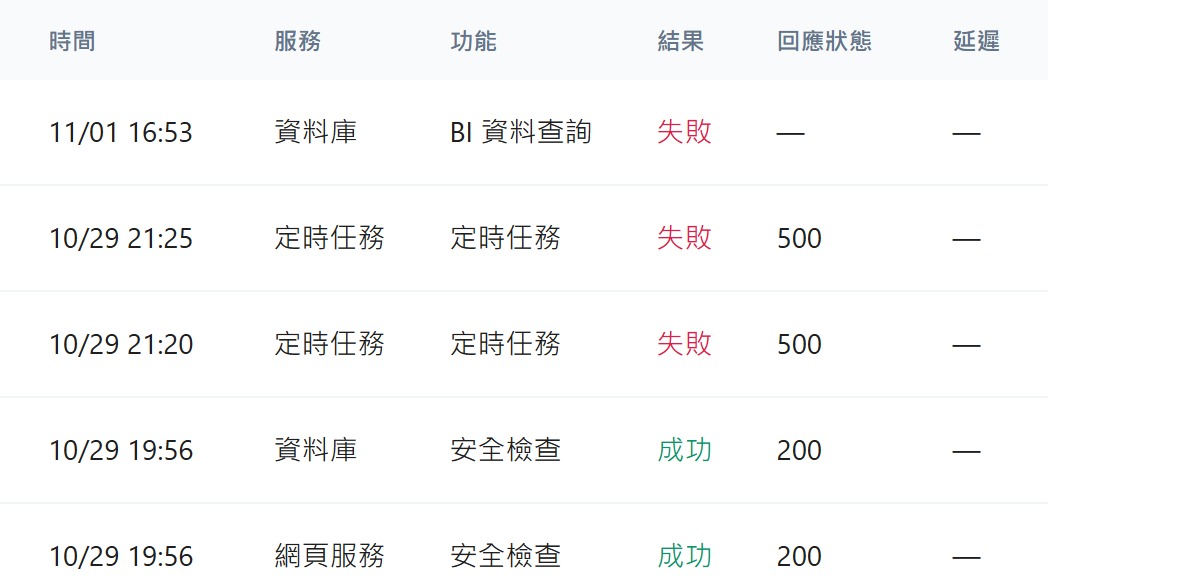
圖 4 查看一筆事件的時間與結果,不要只依紅色標籤判斷所有服務。 ・點圖放大
- 先對照發生時間、服務與功能,確認與同仁遇到的問題是否相符。
- 「結果」與「回應狀態」供維護判讀;空白符號表示該欄未提供資料。
常見問題
這裡會讓管理員讀到同仁的提示詞與回答嗎?
這個維運頁不顯示提示詞、回答、密碼或 IP;用途是看採用狀況與服務事件,不是閱讀對話內容。
「需要協助」是不是帳號被停用?
不一定。它可能來自權限受阻或服務失敗。先查看該成員紀錄及服務事件,再決定是否需要教學、權限確認或技術處理。
剛切換期間,為什麼標題還沒更新?
資料尚在載入時,可能短暫保留上一個期間的內容。請等待重新整理狀態結束,確認期間一致後再解讀;不要在載入中直接引用數字。