 AI-Dao
資料庫連線讓平台讀取已授權的資料表,供後續查詢與分析使用。這篇使用 SQLite 的合成倉庫資料,不含真實營運資料。
開始之前
請先確認資料庫種類、平台可讀取的位置,以及帳號權限。SQLite 使用檔案路徑;伺服器型資料庫通常還需要主機、連接埠、資料庫名稱與登入資訊。密碼請直接填入平台,不要貼到 AI 對話。
選擇與驗證連線
1選擇資料庫種類
從左側「資料來源」進入「資料連線」,點選 SQLite 卡片。其他資料庫也從同一頁選擇;灰色卡片表示這個環境尚未提供可用驅動。
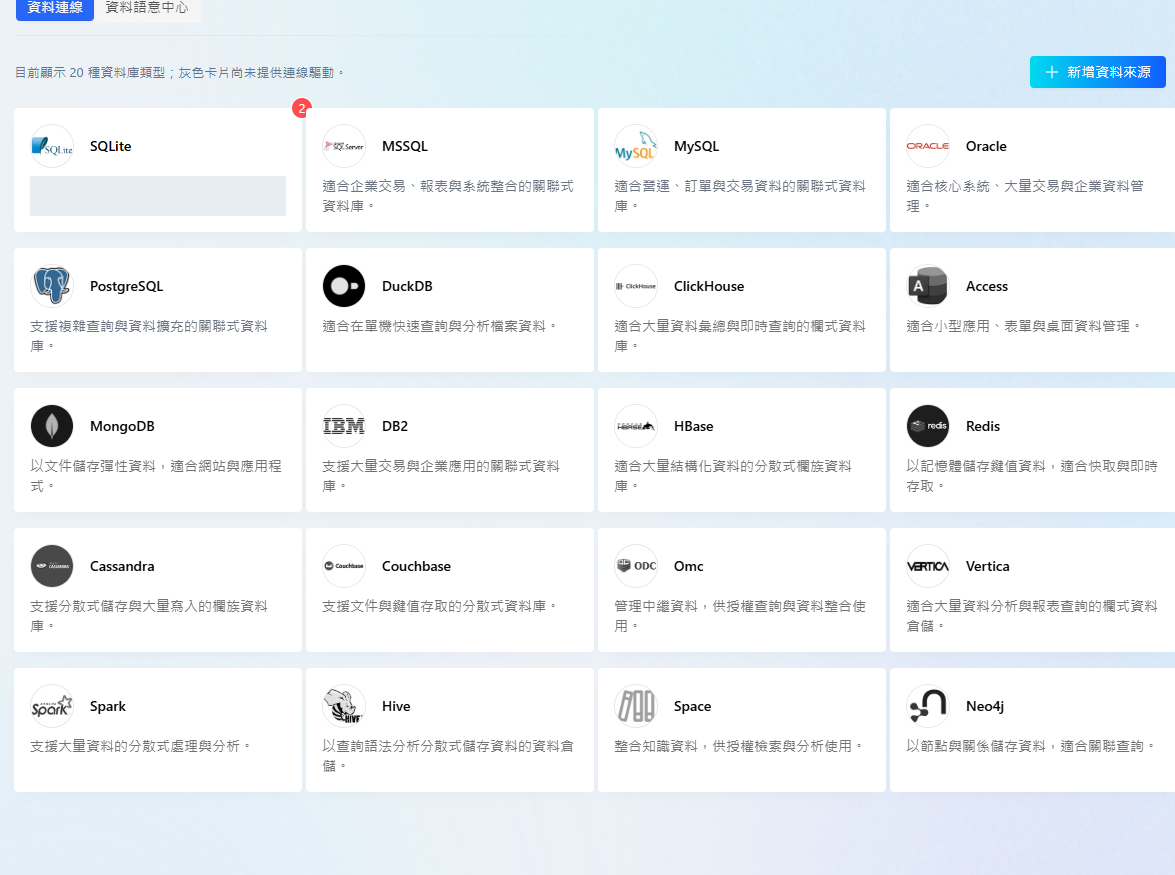
圖 1 先確認資料庫種類是否可用。 ・點圖放大
- 本例選 SQLite。
- DuckDB 在這個環境為灰色,不能當作已可連線的項目。
2填寫連線資料
打開 SQLite 後按「新增連線」。路徑填管理員提供的位置,描述寫清楚用途,再確認設定。若是第一次建立,按「提交」;教學環境已有同名連線,因此本次保留既有設定,不重複提交。
/data/help-docs-fixtures/warehouse-demo.sqlite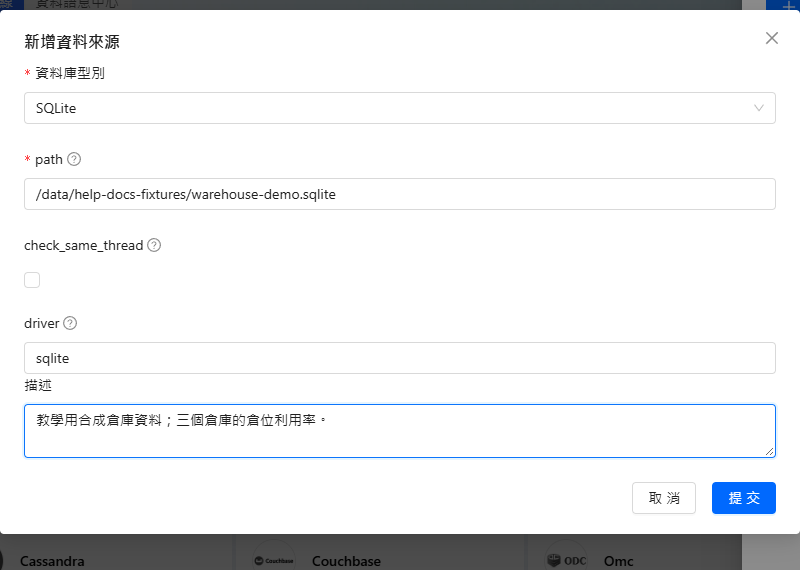
圖 2 這個路徑只適用於已準備好示範檔的環境。 ・點圖放大
- 填入平台主機可讀取的 SQLite 檔案路徑。
- 用描述註明資料內容與用途。
- 第一次建立才提交;同名連線已存在時先回清單確認。
3確認清單中的連線
回到 SQLite 連線清單,確認出現 warehouse-demo.sqlite 與正確描述。已有連線時從這裡繼續,不必再建一份。
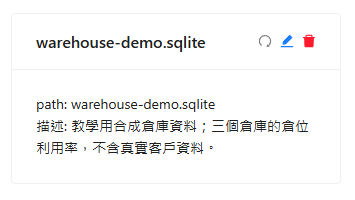
圖 3 確認連線名稱與用途,避免選到其他資料。 ・點圖放大
- 核對連線名稱。
- 核對路徑與描述。
4預覽資料確認讀取成功
在 BI 工具庫開啟分析工作區,進入「資料與匯入」,找到「從資料庫匯入」。選 sqlite_warehouse-demo、來源方式選「資料表/檢視」、資料表選 warehouse_kpi,再按「預覽前 20 筆」。本例實際讀出原料倉與兩個成品倉,共 3 筆。
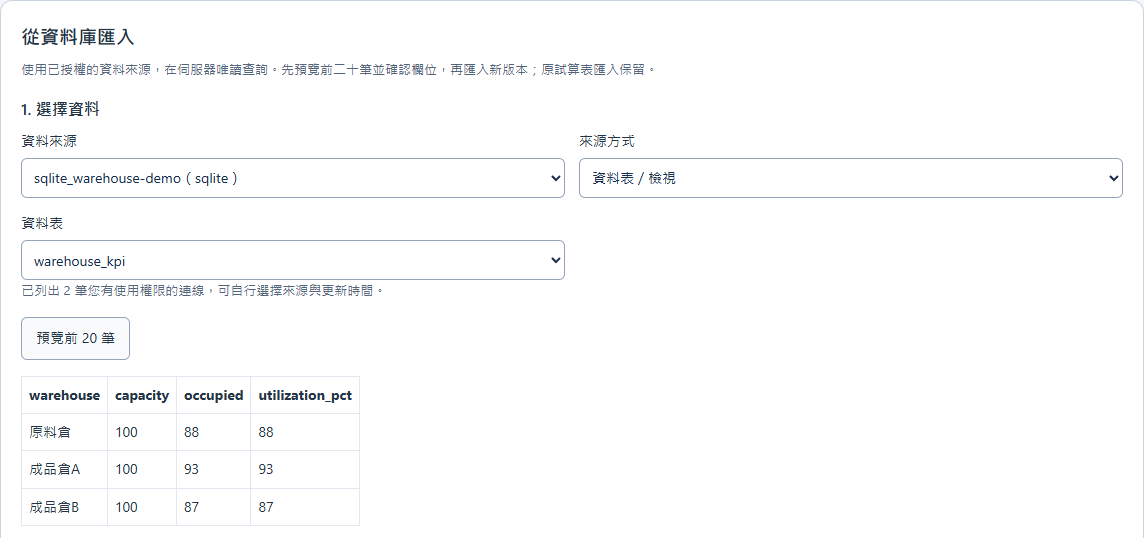
圖 4 以實際預覽確認連線與資料表可讀取。 ・點圖放大
- 選擇已授權的連線。
- 選 warehouse_kpi,按「預覽前 20 筆」。
- 核對三筆資料:容量皆為 100,已用倉位為 88、93、87。
支援種類怎麼看?
這版畫面列出 20 種資料庫類型,列在畫面上不等於目前已安裝可用驅動。教學環境可選 SQLite、MSSQL、MySQL、Oracle、PostgreSQL;本篇只實際驗證 SQLite。 完整卡片清單見圖 1;本篇只說明這 20 種畫面內的類型,不推定未出現在畫面上的資料庫支援。
另外可見 DuckDB、ClickHouse、Access 等灰色卡片,共 15 種尚未提供驅動的類型。若要使用,請由管理員確認該環境的驅動與連線支援,不能直接照 SQLite 的欄位填寫。這些灰色項目不列入本篇的可用連線範圍。
常見問題
SQLite 與 DuckDB 可以互相替代嗎?
不能只把卡片名稱換掉。兩者是不同類型,且本環境 DuckDB 尚未可用。請依實際資料庫種類與已啟用的驅動選擇。
為什麼連線存在,分析工作區卻沒有列出?
工作區只列出目前帳號有使用權限的資料來源。請管理員確認連線授權;建立成功不代表所有同仁都自動取得使用權。
預覽只有 20 筆,代表只會匯入 20 筆嗎?
「預覽前 20 筆」用來核對欄位。完整匯入是後續另一個動作,還受筆數上限與查詢逾時設定影響。本例資料表原本只有 3 筆。