 AI-Dao
適合讀者:負責建立同仁帳號、分配可用資源的管理員。本篇示範新增一位一般同仁,再只授予「倉庫作業入門」知識庫的查看與使用權限。畫面中的帳號與密碼已遮蔽。
開始之前
先確認同仁應屬的部門、企業角色,以及工作上真正需要的資源。建立帳號與分配資源是不同步驟;不要為了方便使用某個知識庫,就把同仁升成 IT 管理員。
1開啟成員管理
以有管理權限的帳號登入,從「應用管理」進入「組織與權限」,選「成員管理」,再按「新增成員」。看不到這個入口時,先確認登入身分與管理權限。
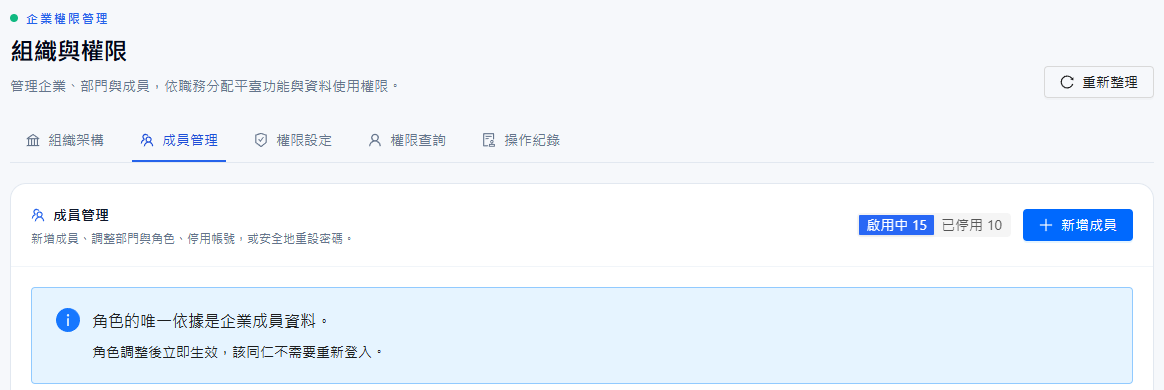
圖 1 找到新增成員入口 ・點圖放大
- 選擇「成員管理」分頁。
- 按「新增成員」開啟表單。
2填寫帳號資料與角色
登入帳號可使用英文字母、數字、句點、底線與連字號;顯示名稱是平台上用來辨識同仁的名字。電子郵件可留空。選擇既有部門與企業角色,本篇選「企業層級」及「一般同仁」,最後按「建立成員」。
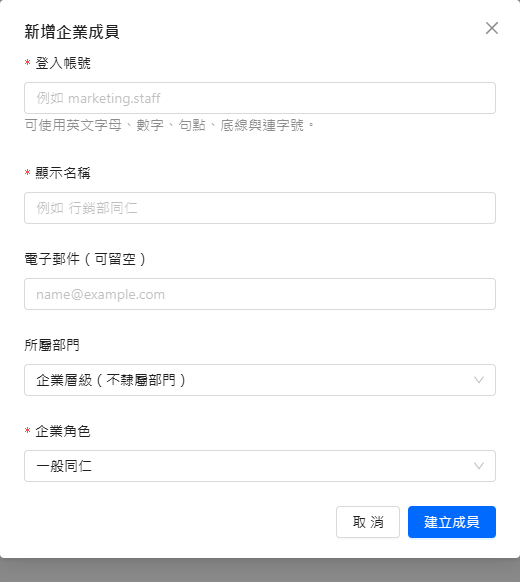
圖 2 依職務建立帳號 ・點圖放大
- 填寫登入帳號與顯示名稱,兩者用途不同。
- 部門與企業角色依實際職務選擇。
- 核對後按「建立成員」,不要替同仁任意提高角色。
3安全交付一次性臨時密碼
建立成功後,平台顯示一次性臨時密碼。透過公司核准的方式交給該同仁,確認已安全保存後再關閉視窗。首次登入時,同仁必須自行變更密碼;不要把密碼貼到群組、教學文件或截圖。
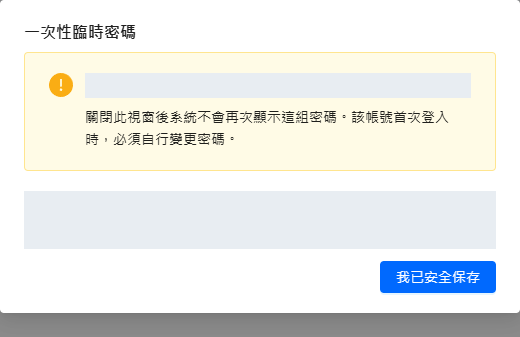
圖 3 臨時密碼只顯示一次 ・點圖放大
- 關閉後不再顯示原密碼,先確認交付方式與收件人。
- 保存完成後才按「我已安全保存」。
4只授予需要的資源,再儲存
切到「權限設定」,選「指定個別人員」,搜尋剛建立的同仁。選「知識庫」,找到「倉庫作業入門」那一列,只勾「查看」與「使用」,再按「儲存變更」。本篇已實際儲存這兩項授權,沒有授予編輯或管理權限。
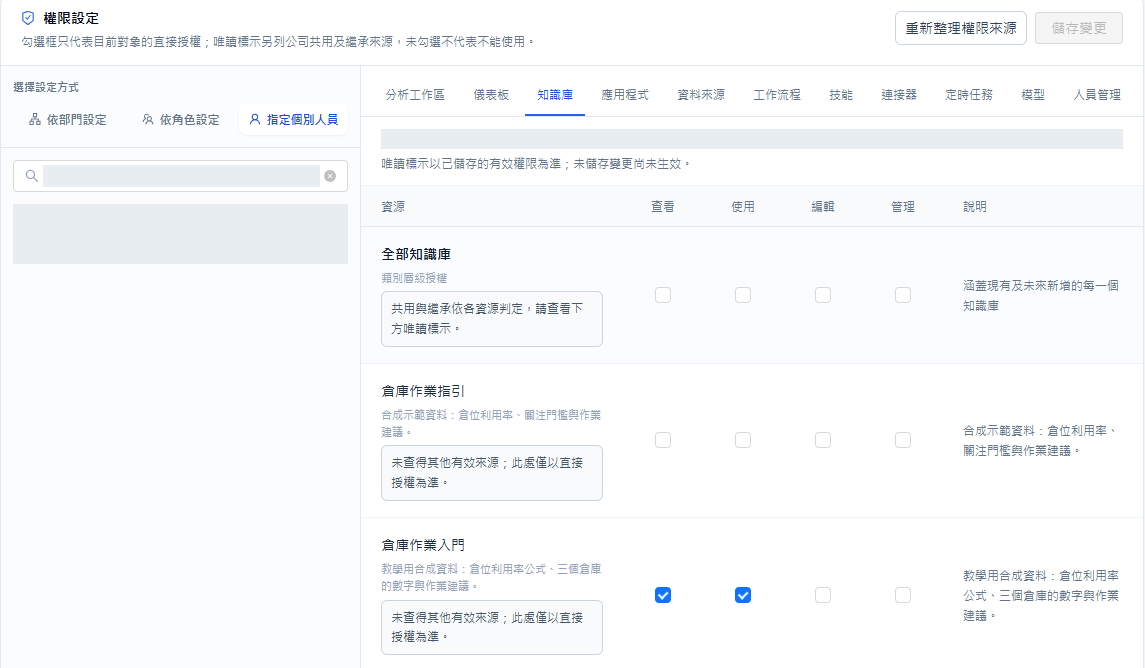
圖 4 直接授權與共用權限要分開判讀 ・點圖放大
- 選「指定個別人員」,再搜尋目標同仁;識別資訊已遮蔽。
- 切到要設定的資源種類,本例是知識庫。
- 只勾這一個知識庫的查看與使用,不要勾全部知識庫。
- 修改後按「儲存變更」;儲存完按鈕會恢復灰色。
常見問題
「查看、使用、編輯、管理」要全部勾選嗎?
不用。依工作需求授予最低必要範圍。閱讀或使用知識庫,通常不需要同時管理知識庫;是否需要額外操作,應由資源負責人確認。
同仁已建立,為什麼還看不到某個模型或知識庫?
帳號存在不等於每項資源都能用。確認成員狀態、部門與角色,再查看該資源的直接、共用與繼承權限。不要直接把同仁升級成管理員來解決。
關閉臨時密碼視窗後,能再看一次原密碼嗎?
不能。本篇沒有示範重設既有帳號密碼;需要處理時,請由具權限的管理員依公司流程辦理,並確認收件人身分。