 AI-Dao
把作業說明、規範或參考文件放進知識庫,之後就能請 AI 依文件回答。這篇以一份合成的倉庫作業說明示範,完成後會看到文件「索引完成」。
開始之前
準備可讀取文字的文件,以及容易辨識的知識庫名稱。您必須有建立與上傳權限;若看不到入口,請洽管理員。畫面中的灰色區塊為遮蔽的環境識別資訊。
建立與上傳
1開啟知識庫
從左側選單進入「知識庫」,按右上角「建立知識庫」。可先搜尋公司是否已有相同主題的知識庫,避免重複建立。
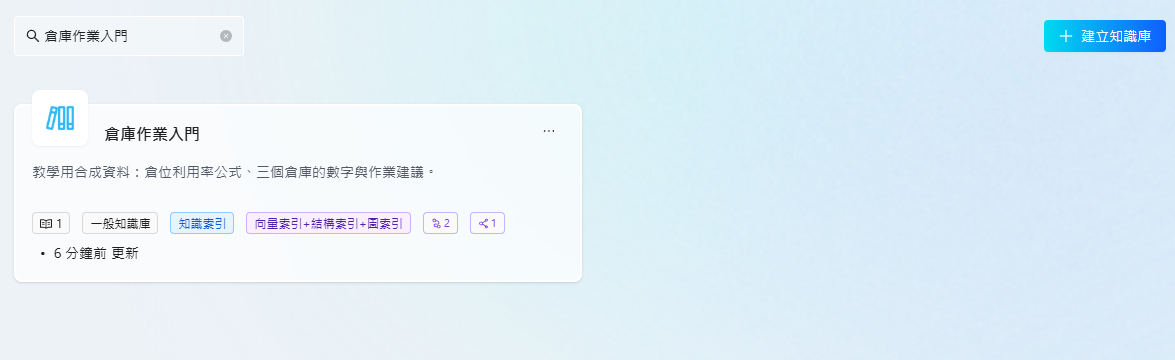
圖 1 先確認現有內容,再建立新知識庫。 ・點圖放大
- 搜尋既有知識庫名稱。
- 按「建立知識庫」開啟設定。
2填寫名稱與用途
本例名稱填「倉庫作業指引」,描述填「合成示範資料:倉位利用率、關注門檻與作業建議。」名稱應讓同仁一看就知道要查什麼;描述可補充文件範圍與用途。
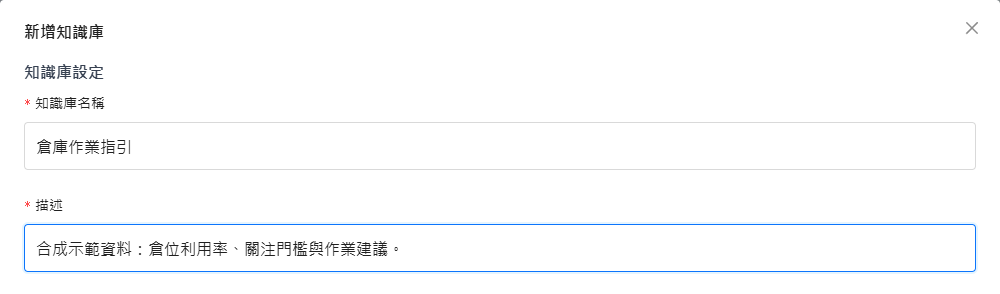
圖 2 用清楚的名稱與描述說明內容範圍。 ・點圖放大
- 輸入知識庫名稱。
- 輸入描述,說明資料用途與適用範圍。
3選擇文件並建立
往下找到檔案上傳區,選擇文件。本例上傳 warehouse-guide.md;看到檔名後再按「建立並上傳」。索引參數先沿用公司提供的設定,不確定時請由管理員確認。
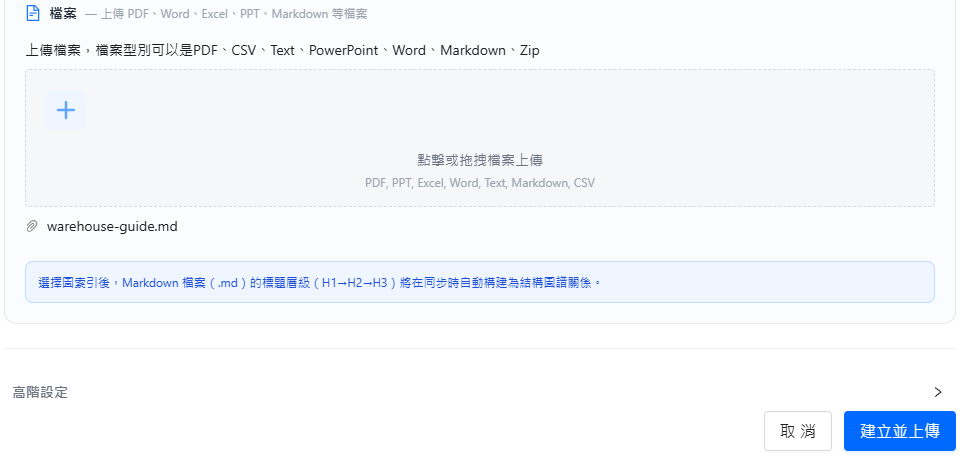
圖 3 先確認選對檔案,再開始上傳與索引。 ・點圖放大
- 確認上傳區已列出正確檔名。
- 按「建立並上傳」,送出一次後等待結果。
4確認索引完成
進入新知識庫,查看文件列的狀態。若還在處理中,可按「重新整理狀態」;本例最後顯示「索引完成」與 4 個切片。完成後才到首頁選擇這個知識庫提問。
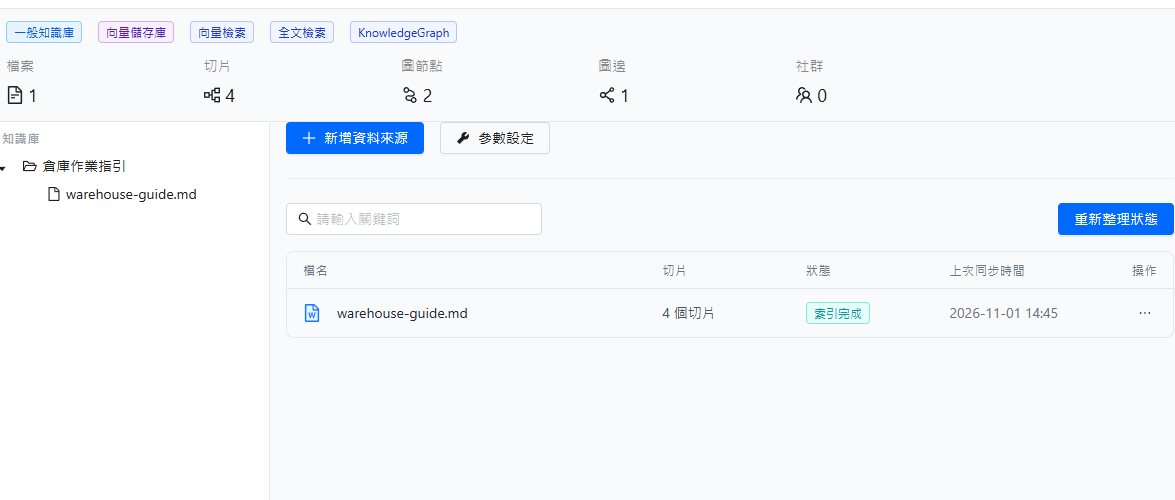
圖 4 以索引狀態確認是否可開始問答。 ・點圖放大
- 找到剛才上傳的檔案。
- 檢查切片數與「索引完成」狀態。
- 處理中可重新整理狀態,不需要一直重複上傳。
常見問題
可以上傳哪些格式?
上傳區列出 PDF、Word、Excel、PPT、Markdown、TXT 與 CSV。這篇實際示範 Markdown;不同格式的排版、大小及解析結果可能不同,請依上傳畫面的提示處理。
為什麼掃描文件或大檔還不能問答?
先看索引狀態與錯誤訊息。只有影像、沒有文字層的文件,可能需要先辨識成可選取的文字;大檔可能需要較長時間。不要只看到檔名就認定內容已可使用。
切片數代表文件有幾頁嗎?
不是。切片是系統將文件分段後的檢索單位,與頁數不同。本例一份短文件得到 4 個切片;其他檔案不一定相同。
上傳成功,但首頁找不到知識庫怎麼辦?
先確認目前登入帳號有使用權限,再確認索引已完成。接著依下一篇「用知識庫問答與查看引用來源」選取知識庫;若仍未列出,請提供知識庫名稱與狀態給管理員確認。