 AI-Dao
完成儀表板後,可以把成果保存到 BI 工具庫,再決定誰能查看。分享時請使用「閱讀連結」;對方仍須登入,而且符合您設定的查看對象。
開始之前
先完成一份可預覽的儀表板,可參考 5 分鐘完成第一個任務。本例沿用三個倉庫的合成資料:88%、93%、87%,不重新產生同一份成果。
發布與分享
1管理員確認同仁發布設定
管理員進入 BI 工具庫,按「同仁發布本人作品設定」。選擇公司預設或指定同仁,將「發布本人作品」設為「允許」,再儲存。指定同仁也可選「繼承公司設定與既有授權」;個別「禁止」優先於公司設定。
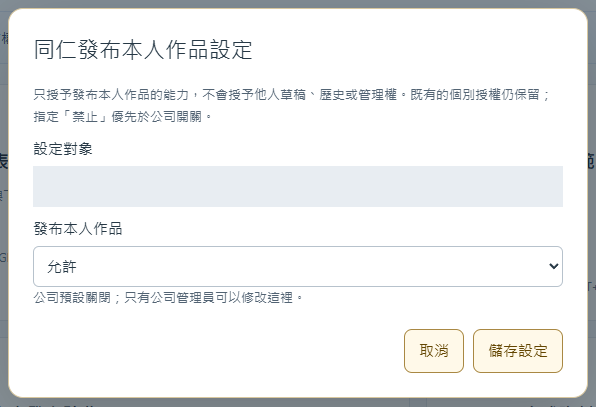
圖 1 由管理員開放發布本人作品,不需提升帳號角色。 ・點圖放大
- 選擇設定對象;灰色區塊遮蔽了帳號名稱。
- 本例選「允許」。不要誤改不相關同仁的設定。
- 按「儲存設定」,同仁重新整理頁面後再試。
2開啟成果預覽並發布
回到自己完成儀表板的對話,按成果卡片的「本機預覽」,核對數字與篩選。確認後按預覽工具列上的「發布到 BI 工具庫」。這個入口會沿用本次成果;已發布過時,按鈕會改成「更新 BI 工具庫中的版本」。
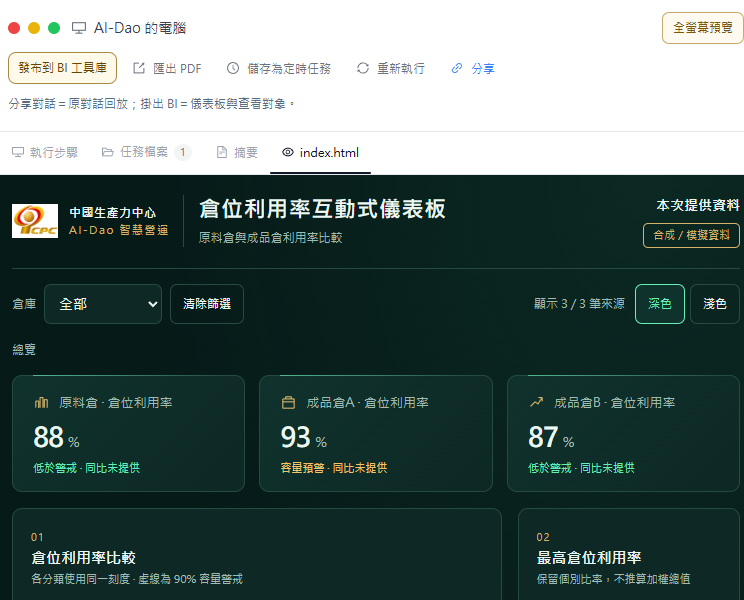
圖 2 直接發布已驗證的成果,保留同一份內容。 ・點圖放大
- 按「發布到 BI 工具庫」。
- 「分享對話」是原對話回放,與儀表板閱讀連結不同。
- 先核對三個倉庫為 88%、93%、87%。
3填寫名稱與查看對象
填入容易辨識的名稱與說明,再選「誰可以看」。本例選全公司,供已登入的同仁查看;私人作品可選只有自己,也可依需要選部門或指定人員。確認到期時間與更新偏好,再按「發布」。
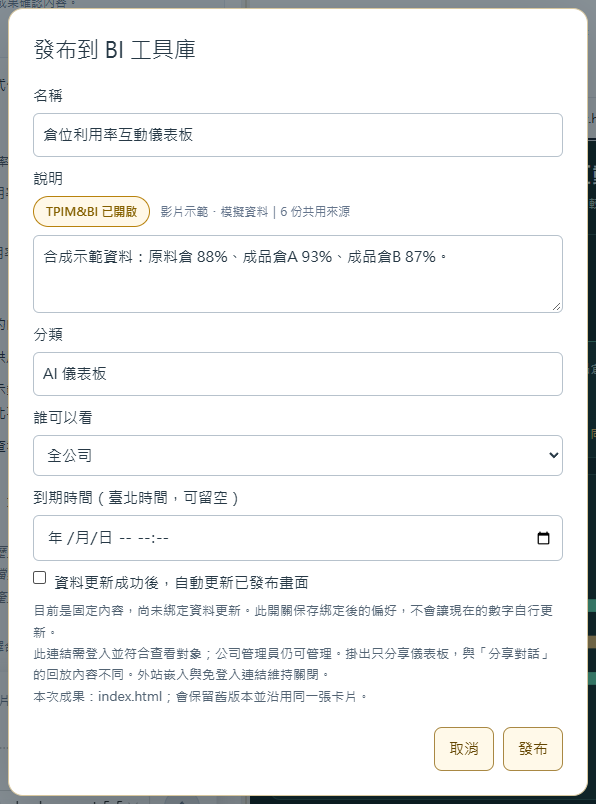
圖 3 分享前先決定查看範圍。 ・點圖放大
- 填寫作品名稱與說明。
- 選擇查看對象;全公司仍然需要登入。
- 可設定到期時間;留空表示不設定到期。
- 確認後發布,成果會保存到 BI 工具庫。
查看範圍的意思:「只有自己」供本人使用,公司管理員仍可管理;「部門」依選定部門限制;「全公司」供公司內符合條件的帳號查看;「指定人員」需要另外勾選收件同仁。不要把「全公司」理解成公開網頁。
4複製閱讀連結
發布成功後開啟「已發布閱讀頁」,核對版本與查看對象,再按「複製閱讀連結」。把這個連結提供給需要查看且已獲授權的同仁;不要直接複製編輯頁網址。
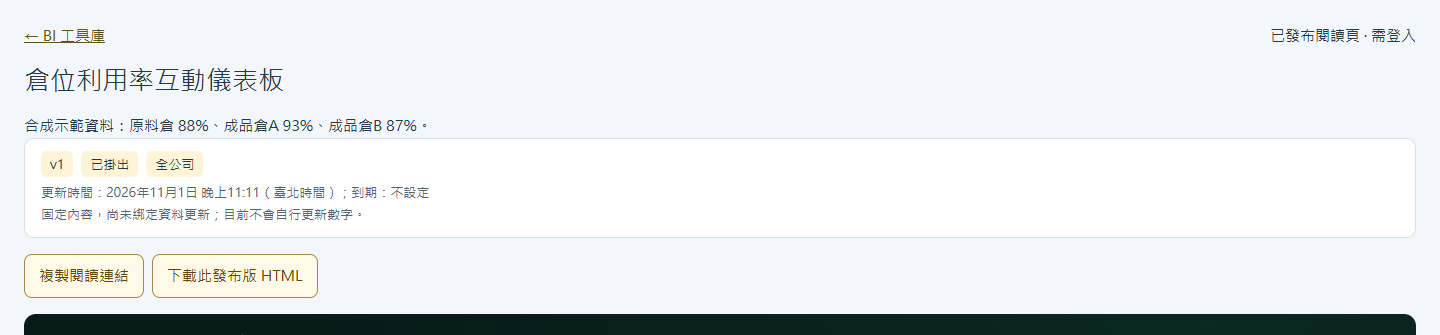
圖 4 閱讀頁會標示需登入、版本與查看範圍。 ・點圖放大
- 確認版本、已掛出狀態與查看對象。
- 閱讀頁仍需登入,沒有免登入公開網址。
- 按「複製閱讀連結」分享。
5以閱讀者身分核對成果
請有查看權限的同仁開啟連結,確認名稱、資料與篩選結果。本例已核對三個倉庫的數字。若對方沒有權限,系統應提示無法開啟;回頭檢查查看對象,不要共用製作者帳密。
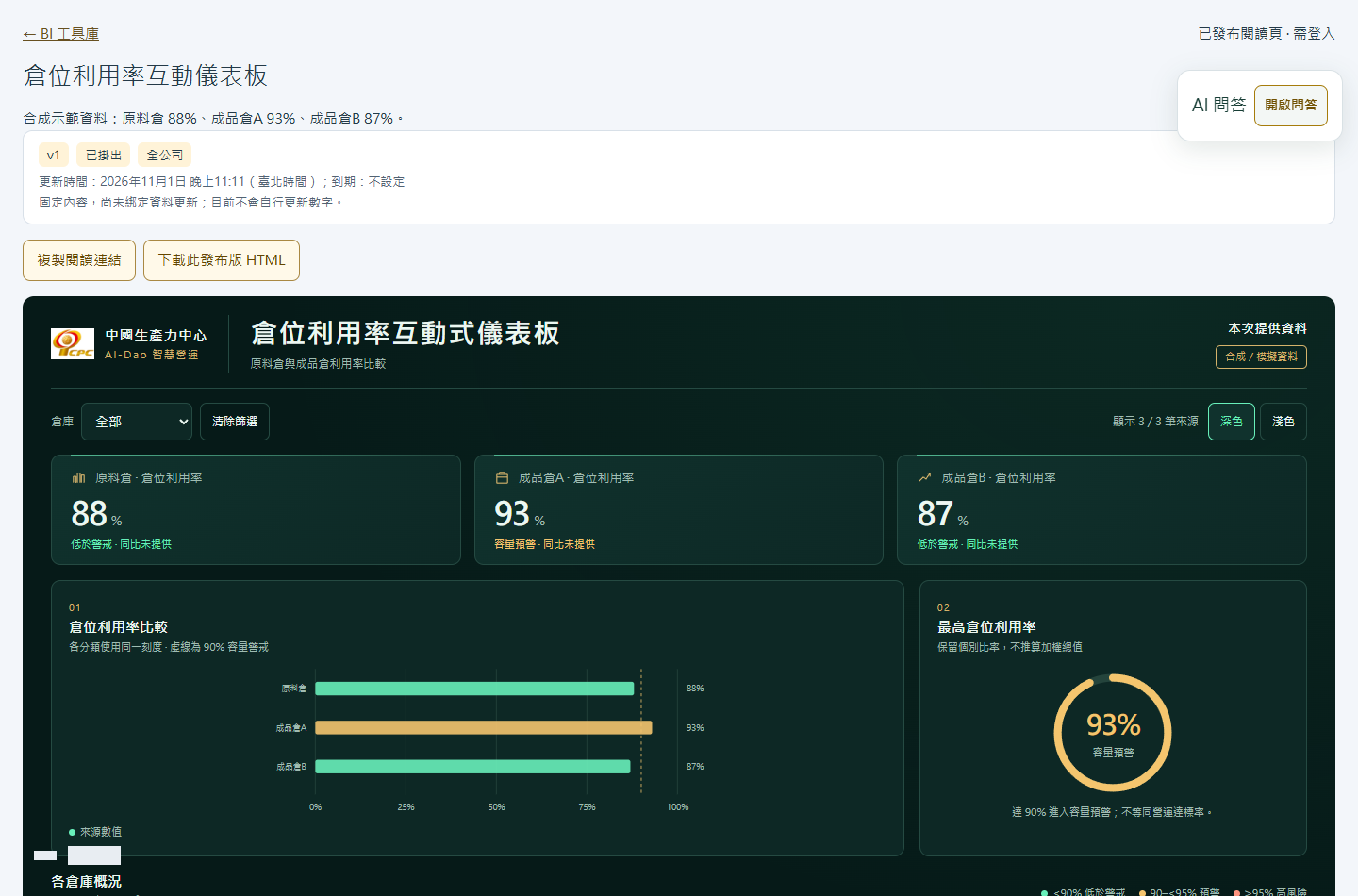
圖 5 從閱讀頁核對實際內容,而不只看發布成功訊息。 ・點圖放大
- 使用倉庫篩選,確認互動正常。
- 核對各倉庫的個別利用率。
- 固定內容未綁定資料更新時,數字不會自行改變。
已有 HTML 檔,只想先保存草稿
如果手上已有 HTML 檔,在 BI 工具庫按「匯入網頁儀表板」,選檔、填名稱與說明,再按「保存草稿」。保存與發布是不同動作,草稿不會因為保存就自動對外分享。
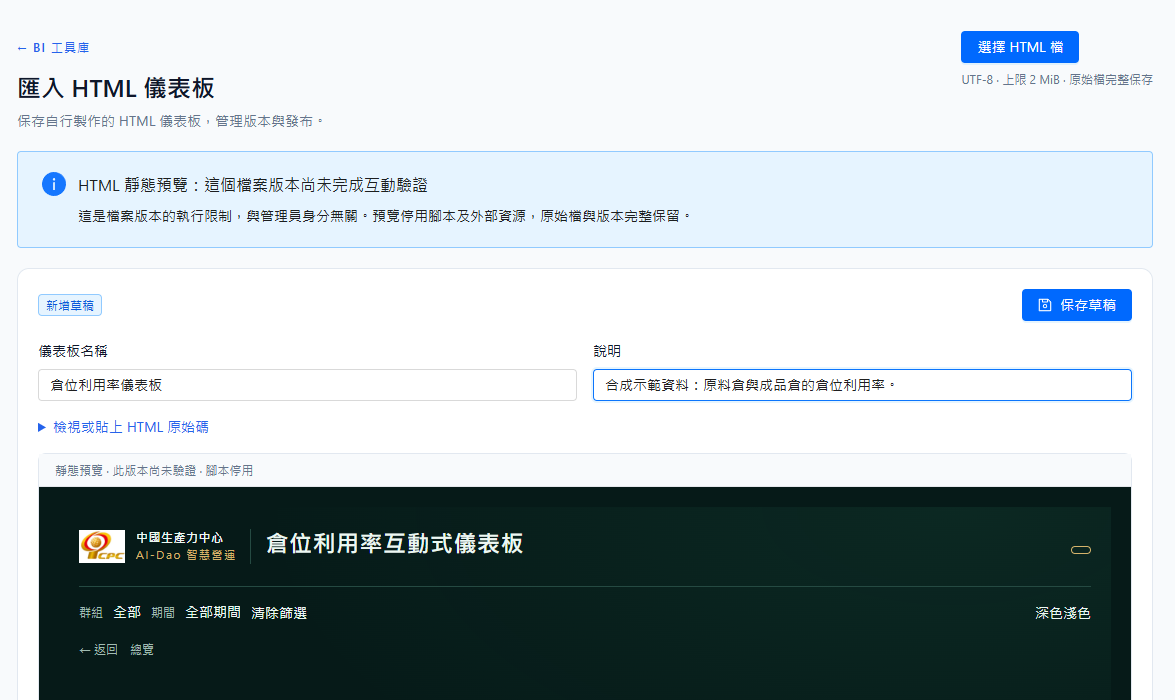
圖 6 已有檔案時可先保存草稿,但要留意預覽限制。 ・點圖放大
- 按「選擇 HTML 檔」;畫面標示 UTF-8、上限 2 MiB。
- 填寫名稱與說明,方便日後找回。
- 按「保存草稿」。
- 尚未完成互動驗證的匯入版本會停用腳本與外部資源。
常見問題
按發布卻提示沒有權限,怎麼辦?
請管理員檢查「同仁發布本人作品設定」,不要直接提升角色。設定保存後重新整理頁面,再從自己製作的成果操作。
同事有網址卻無法開啟,怎麼辦?
請先登入正確公司帳號,再核對作品的查看對象與到期時間。閱讀連結不會繞過權限,也不會自動開放外部人員。
修改後需要重新發布嗎?
需要把要提供的版本重新發布。對話中的更新入口會沿用同一張卡片並保留舊版本;發布後再到閱讀頁核對版本與數字,避免同仁仍看到先前版本。
勾選自動更新,這張儀表板就會更新數字嗎?
不一定。固定內容且尚未綁定資料來源的作品不會自行更新;請參考「設定資料自動更新」,確認實際綁定與最近成功紀錄。