 AI-Dao
適合讀者:管理員。 本篇帶您看懂模型中心,確認已設定的模型是否能正常回答。操作使用既有連線,不需要查看、重新輸入或修改 API 金鑰。
開始之前
以管理員身分進入「應用管理」,再點上方「模型中心」。模型名稱及數量會依公司的設定不同;下圖是教學環境的實際畫面。
語言模型負責理解問題、整理文字與產生回答;向量模型用來協助知識庫尋找相關內容。看到向量模型運作正常,不代表對話用的語言模型也已通過回答檢查。
確認模型可用
1看模型類型、服務狀態與目前路由
開啟「模型連線」。左側是已連接的服務,點一張卡片可看右側詳細資料。上方「目前路由」顯示主要模型及備援順序;本篇只查看,不調整順序。
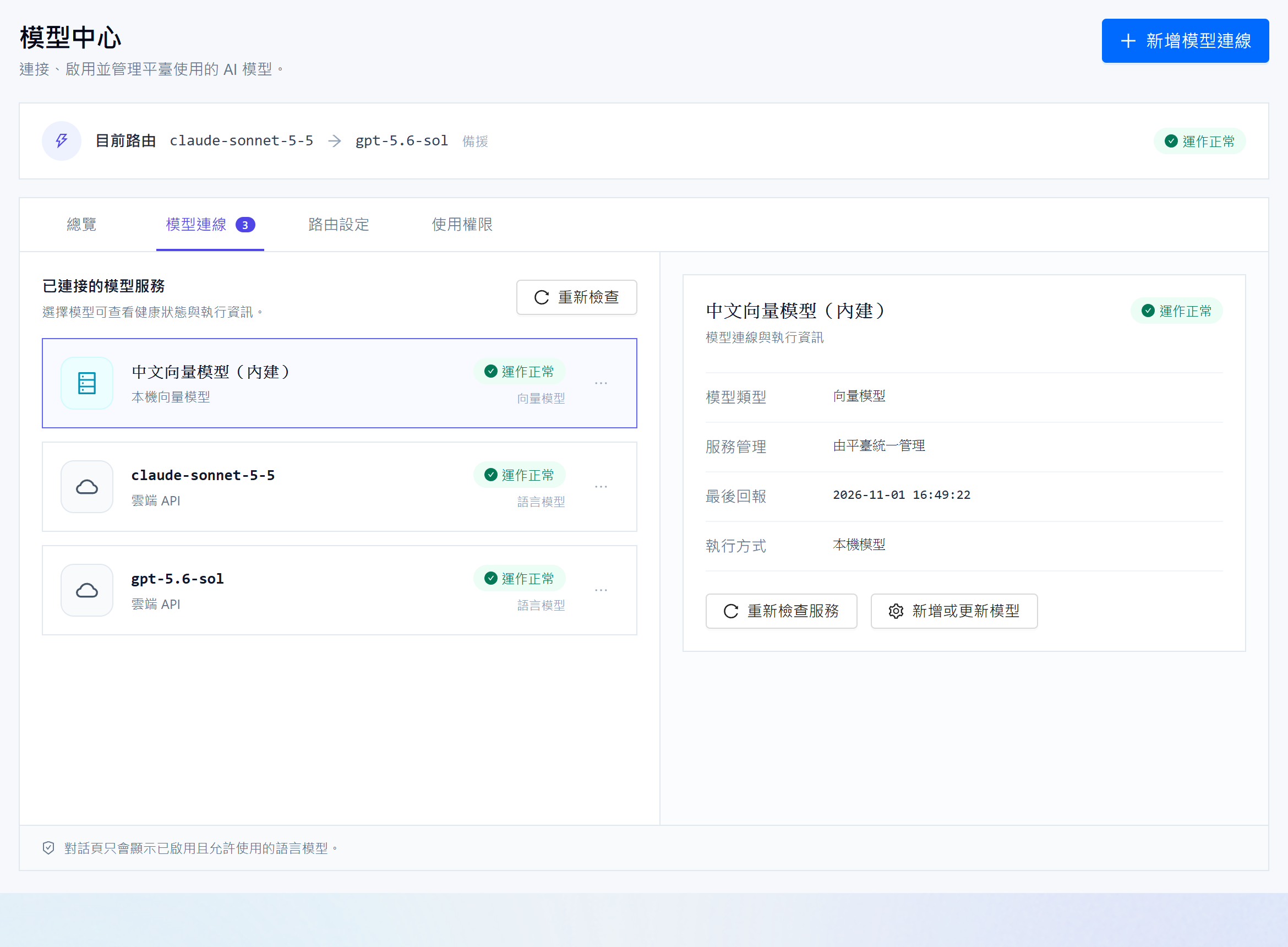
圖 1 先分辨模型用途,再查看目前的服務狀態。 ・點圖放大
- 上方路由說明主要模型與備援模型的順序。
- 卡片會標示語言模型或向量模型,右側顯示運作狀態。
2重新檢查,再確認真的能回答
選一個語言模型,按「重新檢查服務」取得最新狀態,再按「實際回答測試」。等到按鈕恢復可操作,查看下方的成功訊息及模型回覆。本次畫面顯示「實際回答成功」,並收到「連線成功」的回答。
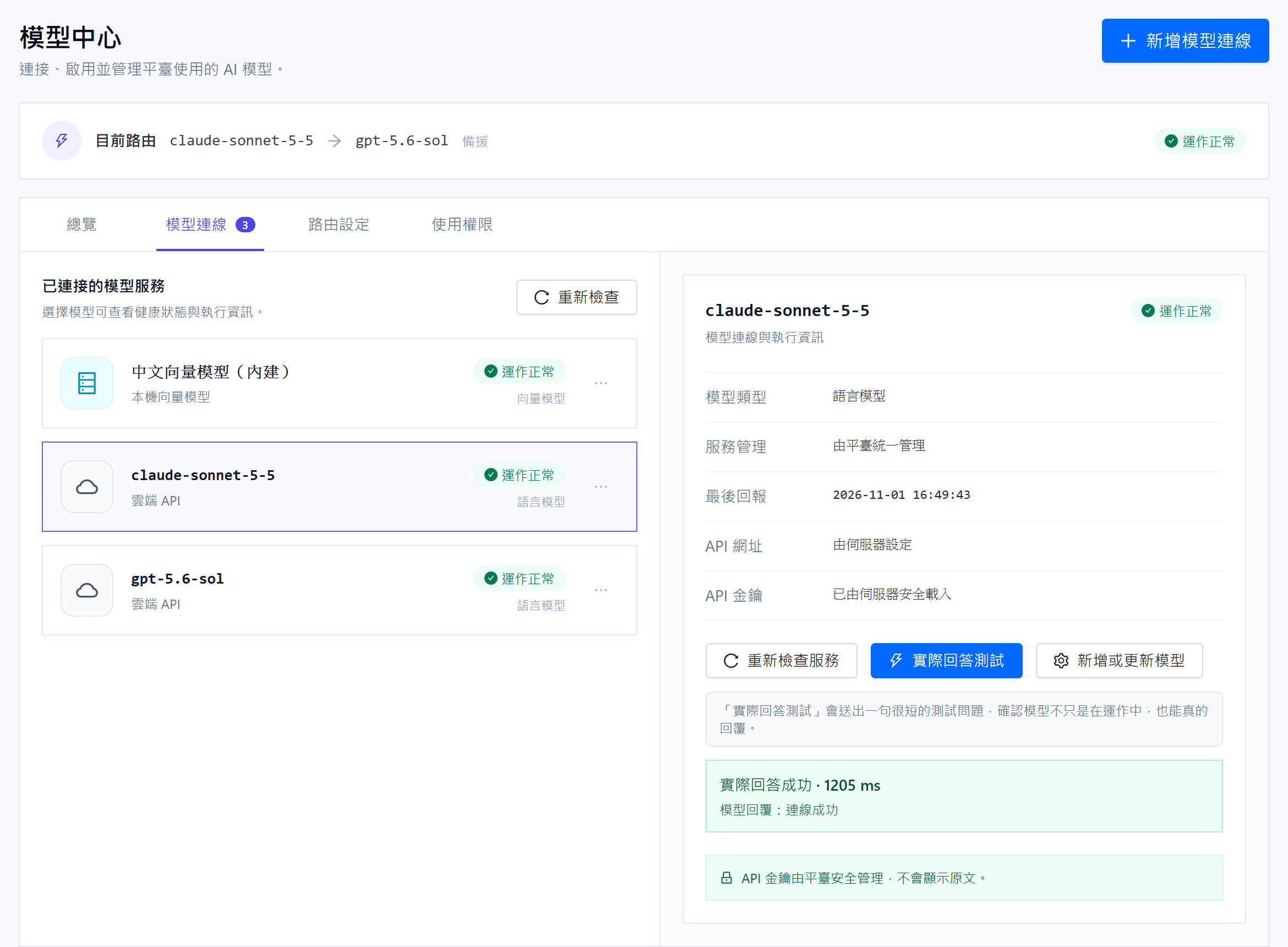
圖 2 服務狀態與實際回答要分別確認。 ・點圖放大
- 「重新檢查服務」用來刷新服務狀態;「實際回答測試」會送出一個短問題。
- 綠色結果框顯示是否成功、耗時及模型回覆。圖片中的時間只代表這一次執行。
3看懂「使用權限」的範圍
切換到「使用權限」,查看哪些語言模型允許出現在一般對話的模型選單。這裡的開關與個別同仁的企業權限是不同設定。本篇保留原設定,不切換開關,也不按儲存。
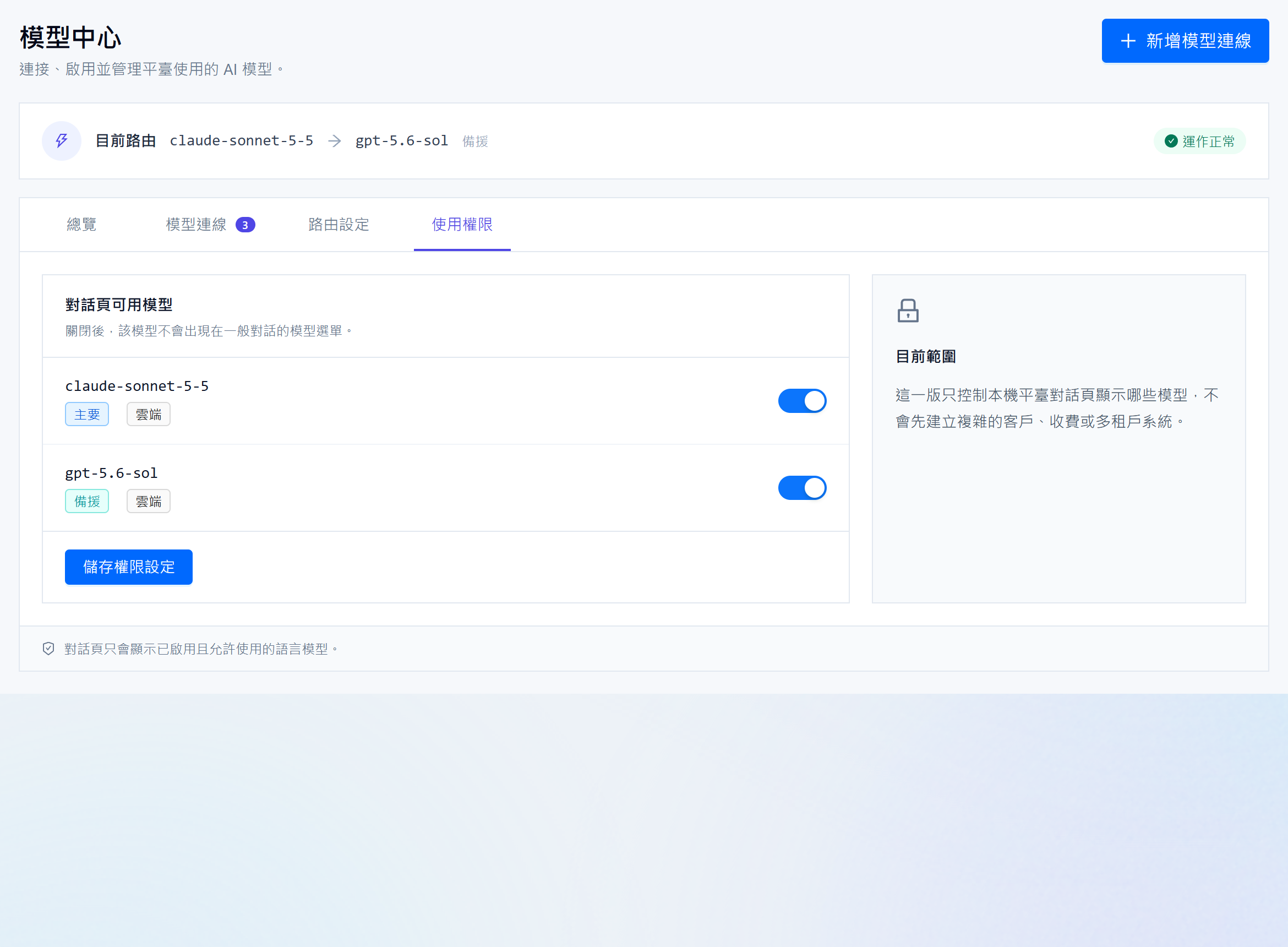
圖 3 模型可回答,還要符合對話頁及同仁的使用條件。 ・點圖放大
- 點「使用權限」,查看對話頁可用的模型。
- 模型開關決定是否出現在一般對話的選單;企業授權仍需另外確認。
常見問題
顯示「運作正常」,為什麼還要做實際回答測試?
服務狀態與完成一次回答是兩件事。短回答成功能確認這一次請求有收到內容,但不保證所有長篇任務或成果製作都會成功。
金鑰在哪裡?需要把它截圖給維護人員嗎?
本篇畫面只顯示由伺服器安全載入的狀態,不顯示金鑰原文。請提供錯誤說明及時間即可,不傳送金鑰。
管理員檢查成功,同仁卻看不到模型,怎麼辦?
先確認模型在「使用權限」允許顯示,再檢查公司共用的「允許使用既有模型」與該同仁的企業授權。不要用更換模型金鑰來處理權限問題。