 AI-Dao
分析工作區把「資料、條件、圖表與保存的檢視」放在一起。先準備資料,再改條件看圖,最後把常用畫面存起來,下次就能接著看。
先認識四個區塊
| 區塊 | 白話用途 |
|---|---|
| 分析 | 選月份、商品或對象,查看同一條件下的數字與圖表。 |
| 已保存檢視 | 找回已保存的資料版本、篩選與顯示區塊。 |
| 資料與匯入 | 加入試算表,或選擇已授權資料庫;先預覽,再對應欄位與匯入。 |
| 資料版本 | 辨識這次分析使用哪一版資料,避免把不同時間的結果混在一起。 |
從建立到保存
1在 BI 工具庫按「新增分析」
打開左側「BI 工具庫」,按「新增分析」。這個入口建立分析工作區;「匯入網頁儀表板」則用來保存已有的網頁成果,兩者用途不同。

圖 1 從「新增分析」開始建立工作區。 ・點圖放大
- 按「新增分析」。
- 已有網頁成果時才使用匯入入口。
2命名並選擇分析範本
輸入「倉庫入門分析」,本例選「銷售與退貨分析」,再按「建立工作區」。另有「費用與成本彙總」適合成本與沖回明細;請依業務資料選擇,不要只因名稱相近就混用。
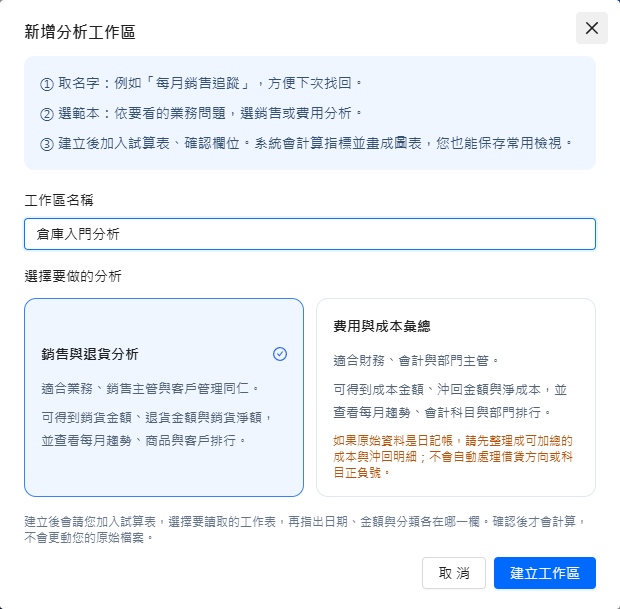
圖 2 名稱方便找回,範本決定後續的計算方式。 ・點圖放大
- 填寫容易辨識的工作區名稱。
- 本例選銷售範本,只用來示範操作。
- 確認後建立工作區。
3到「資料與匯入」確認資料
本例選 SQLite 連線,使用 設定資料自動更新 的唯讀查詢,預覽三筆資料。日期對應「資料日期」,金額對應「示範金額」,商品與商品名稱都對應「倉庫」。頻率保持手動,按「儲存並匯入新版本」,成功後按「載入最新資料」。若用試算表,則改從「加入試算表」開始,先確認工作表與欄位再完整匯入。
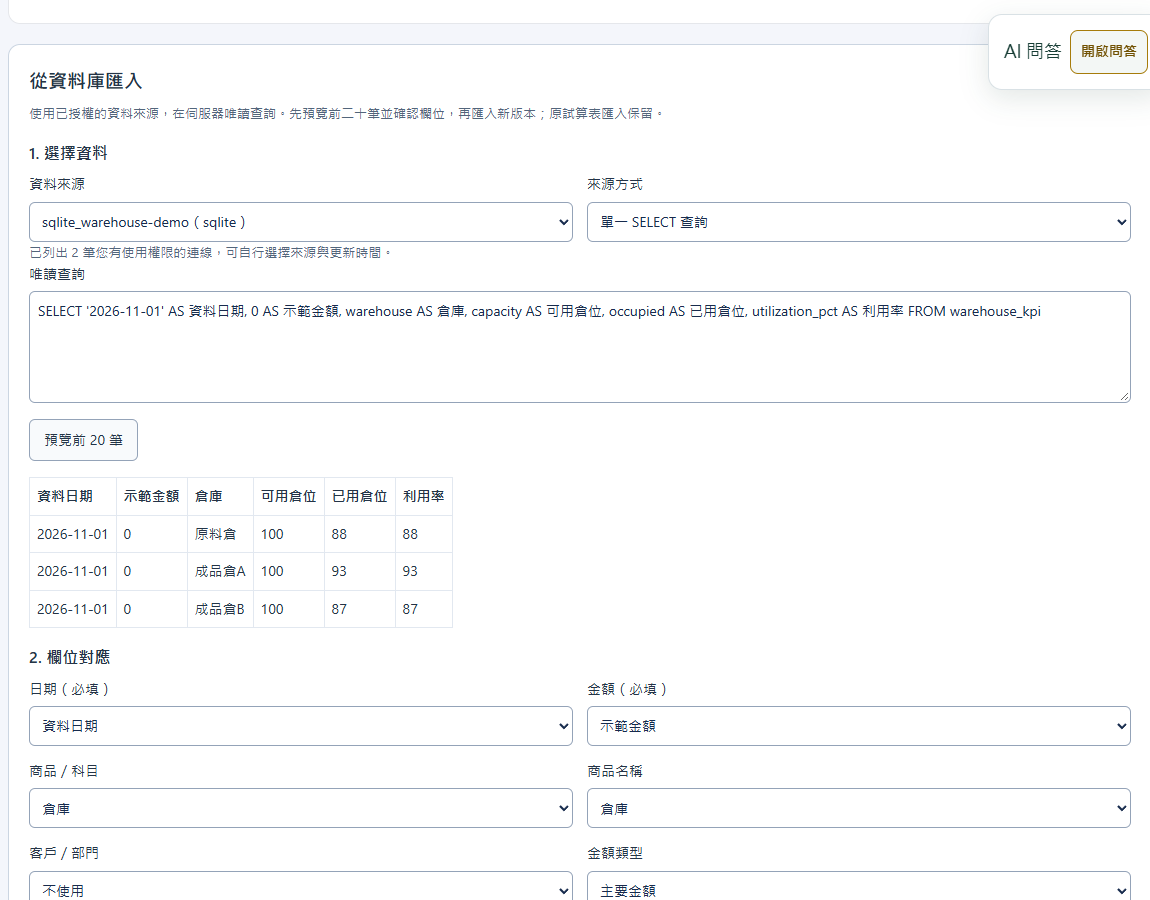
圖 3 先核對內容,再對應欄位;預覽不等於已完成匯入。 ・點圖放大
- 選擇已授權的示範連線。
- 預覽三筆資料,金額為 0,利用率仍是獨立欄位。
- 必填欄位選對後,才儲存並匯入。
4回「分析」核對版本、筆數與指標
匯入成功後按「分析」。上方看資料版本與更新結果,中間看篩選條件,下方看指標、趨勢與排行。本例完整匯入為 3 筆;因示範金額是 0,所以各金額指標為 0。
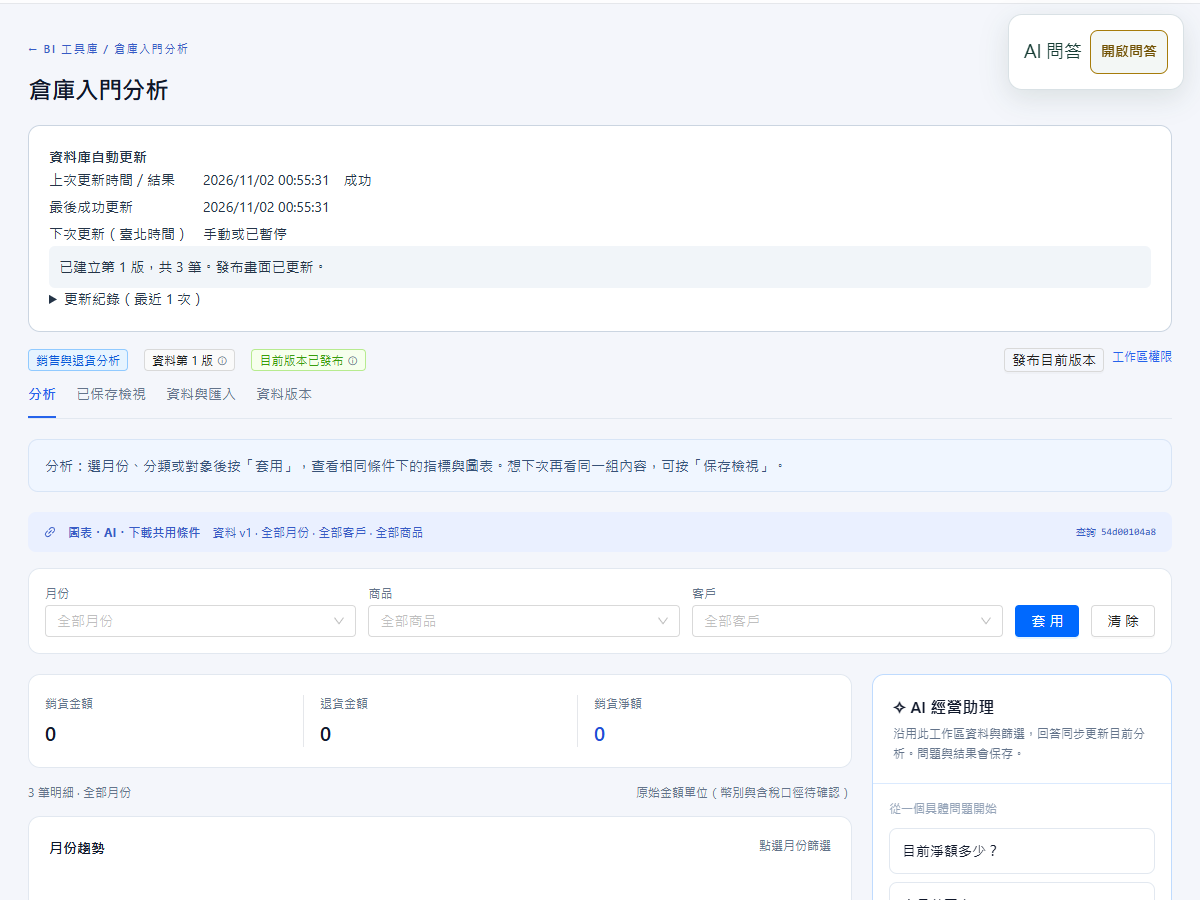
圖 4 先確認資料,再閱讀圖表。 ・點圖放大
- 更新結果應顯示第 1 版、共 3 筆。
- 四個分頁分別處理分析、檢視、資料與版本。
- 選好條件後按「套用」。
- 核對明細筆數與金額單位。
5調整圖表的篩選條件
點商品排行中的「成品倉A」,或在商品選單選取後按「套用」。等待重新計算,確認共用條件顯示成品倉 A,明細由 3 筆變成 1 筆;圖表、問答與下載使用相同條件。按「清除」可回到全部資料。
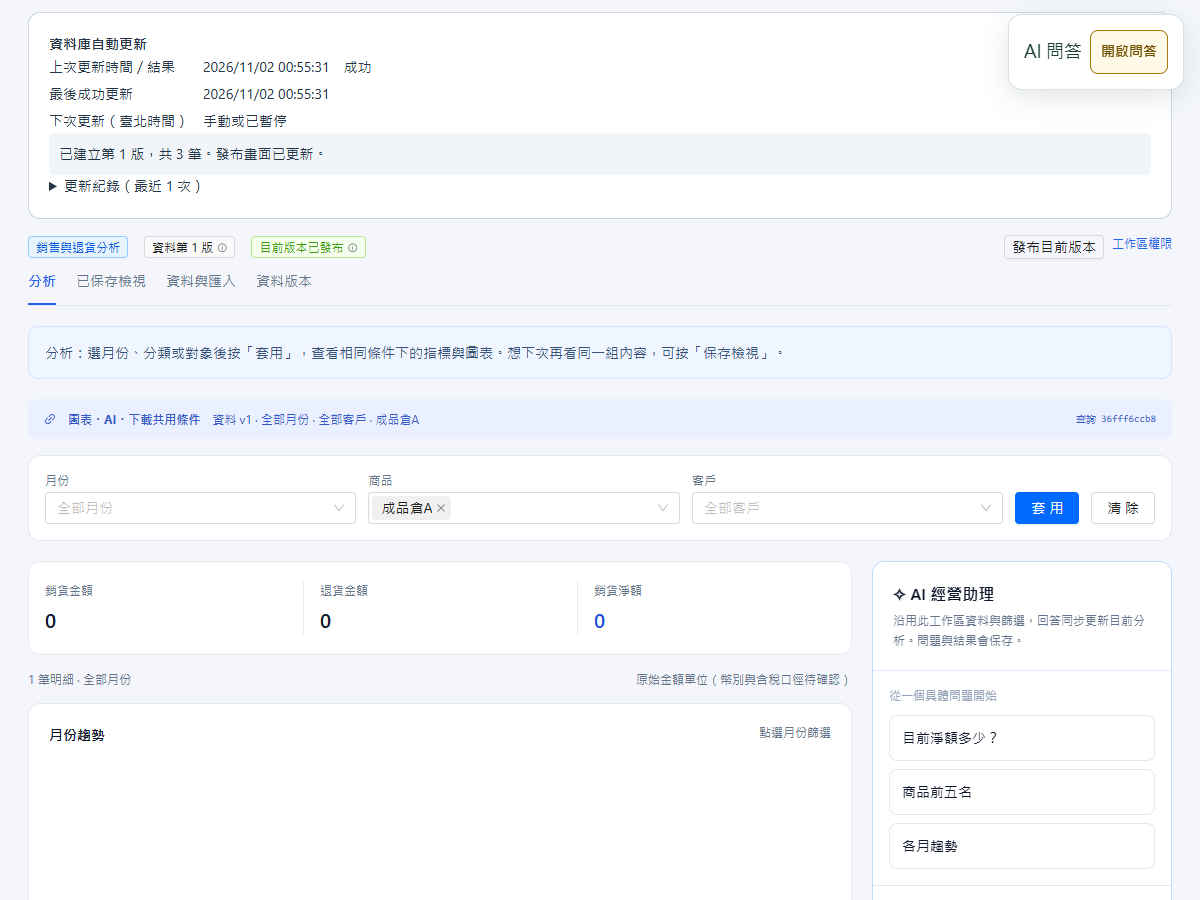
圖 5 調整條件後,先看條件摘要與筆數是否一起改變。 ・點圖放大
- 共用條件列顯示成品倉 A。
- 商品選單也顯示相同的倉庫。
- 本例篩選後只剩 1 筆。
6選擇顯示區塊並儲存檢視
按「儲存檢視」,輸入「成品倉A入門檢視」。勾選要留下的月份趨勢、商品/科目排行與數字明細,本例取消客戶/部門排行,再按「保存」。這會保存目前資料版本與條件,不會修改原始 SQLite 資料。
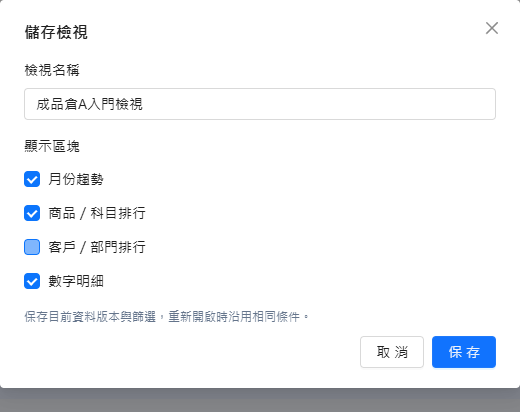
圖 6 保存您需要的圖表組合。 ・點圖放大
- 給這組篩選與圖表一個名稱。
- 勾選顯示區塊;本例不顯示客戶/部門排行。
- 按「保存」,等待成功後再離開。
7從「已保存檢視」重新開啟
切到「已保存檢視」,點剛保存的名稱。確認標題、資料第 1 版、成品倉 A 條件與 1 筆明細仍一致。本次已重新開啟確認,客戶/部門排行未顯示。
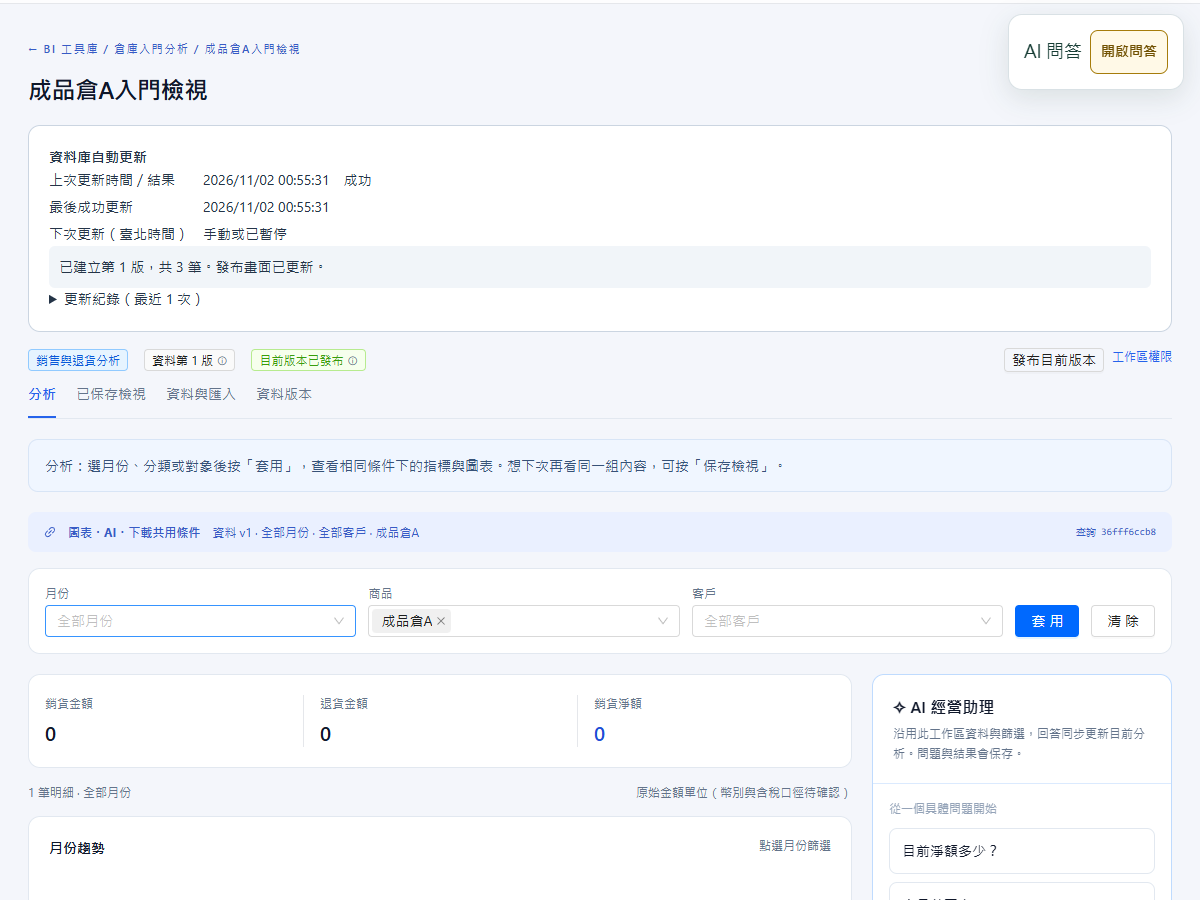
圖 7 重新開啟後核對名稱與條件,才算確認保存成功。 ・點圖放大
- 標題顯示保存的檢視名稱。
- 資料版本保持第 1 版。
- 條件仍是成品倉 A。
常見問題
為什麼只有預覽,圖表還沒有資料?
預覽是讓您檢查前幾筆與欄位。還要完成欄位對應、匯入新版本並載入最新資料,分析頁才會使用新版內容。
保存檢視等於分享給全公司嗎?
不是。保存是留下自己的分析方式;發布與查看對象還受權限控制,請另看 保存、發布與分享儀表板。
為什麼不同檢視的結果不一樣?
先比較資料版本、月份、商品與對象條件。不同版本或篩選範圍,本來就可能得到不同數字。