 AI-Dao
首頁可以開始新任務,也可以回到之前的工作。先認識「左側選單、中央輸入區、成果區」三個位置,就能掌握基本操作。
左側選單:決定要做哪一類工作
1選擇工作入口
要問新問題,按「新增任務」;要開啟已保存的分析、查文件或找助理,從左側選單進入對應功能。功能是否顯示,取決於公司設定與您的權限。
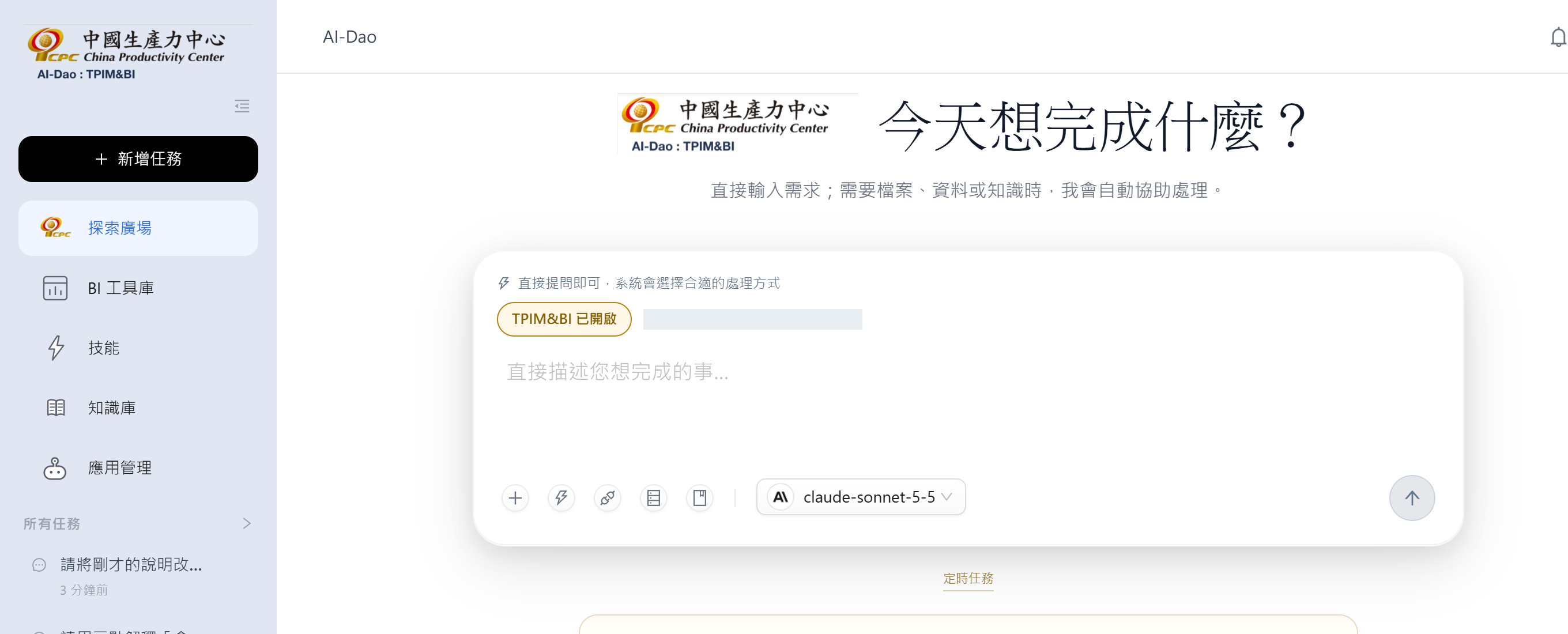
圖 1 先選入口,再開始工作;環境識別欄位已遮蔽。 ・點圖放大
- 「新增任務」開啟新的工作主題,適合和上一個任務無關的需求。
- 探索廣場找助理;BI 工具庫開成果;技能與知識庫提供已開放的工作方式與文件。
- 左側下方顯示您的歷史任務。要接續原本的資料與回答,請點回原任務。
| 選單 | 什麼時候用 |
|---|---|
| 新增任務 | 從新的需求開始,不沿用上一個任務的上下文。 |
| 探索廣場 | 選擇公司開放的領域助理,再進入對話。 |
| BI 工具庫 | 重開已保存的儀表板或分析。 |
| 技能 | 查看已開放的技能與使用方式。 |
| 知識庫 | 從授權文件查找資料,或開始知識問答。 |
| 應用管理 | 進入公司允許您使用或管理的應用項目。 |
中央輸入區:說清楚需求再送出
2輸入資料、目的與希望得到的成果
例如「用三個倉庫的利用率做互動式儀表板」。輸入後,先檢查資料與數字,再按右下角送出。示範中已設定可用模型,您不需要更動模型。
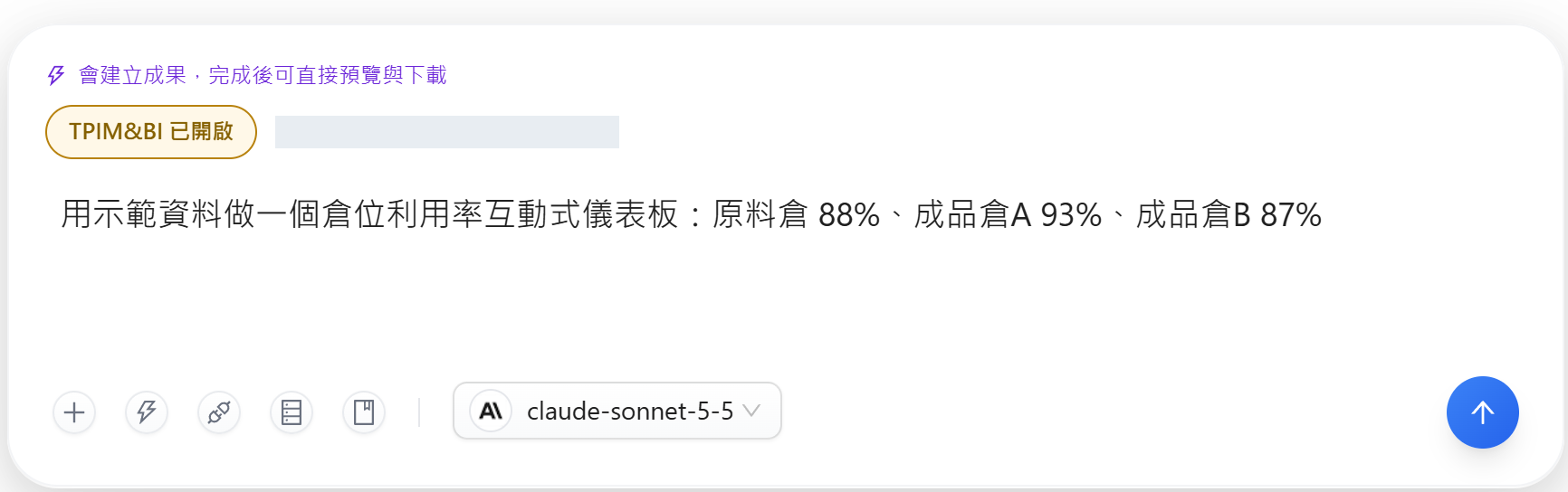
圖 2 把資料與要交付的成果一起說清楚。 ・點圖放大
- 在這裡描述要完成的事。若希望產生檔案,請明確寫出需要的成果。
- 下方顯示目前使用的模型。若顯示載入中,先等載入完成;沒有可用模型時請找管理員。
- 確認內容後,按右下角向上箭頭送出。
回答與成果區:完成後看哪裡?
3開啟成果卡片
若任務有產生檔案,回答下方會出現成果卡片。「本機預覽」在平台內開啟成果;「下載」把該成果檔存到您的裝置。只要求文字回答的任務,不一定會有卡片。
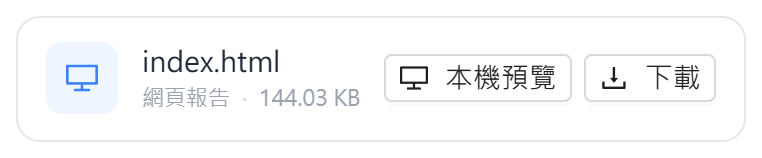
圖 3 成果卡片提供預覽與下載入口。 ・點圖放大
- 左側是成果檔名與類型;這個範例為網頁報告。
- 「本機預覽」讓您先查看內容,不會把成果發布給其他人。
- 「下載」保存原始成果檔;要下載 PDF,請在成果預覽中使用「匯出 PDF」。
接續工作時
要調整同一份成果,回到原任務再輸入補充條件;要處理另一份資料或另一個主題,使用「新增任務」。這樣比較容易分清楚每份成果採用哪些資料。
想完整走一遍,請看 5 分鐘完成第一個任務。