 AI-Dao
這次我們用三個倉庫的合成數字,做出一份可以篩選的倉位利用率儀表板,最後下載 PDF。您不需要準備公司檔案,也不需要設定資料庫。
開始之前
先取得公司帳號,確認平台已有可用模型。這篇只使用合成資料;圖上的灰色區塊是遮蔽教學環境識別資訊,不是必填欄位。
從登入到完成成果
1登入平台
開啟公司平台網址,輸入帳號與密碼,再按「登入」。若第一次登入被要求更換臨時密碼,先依 登入與帳號 完成設定。
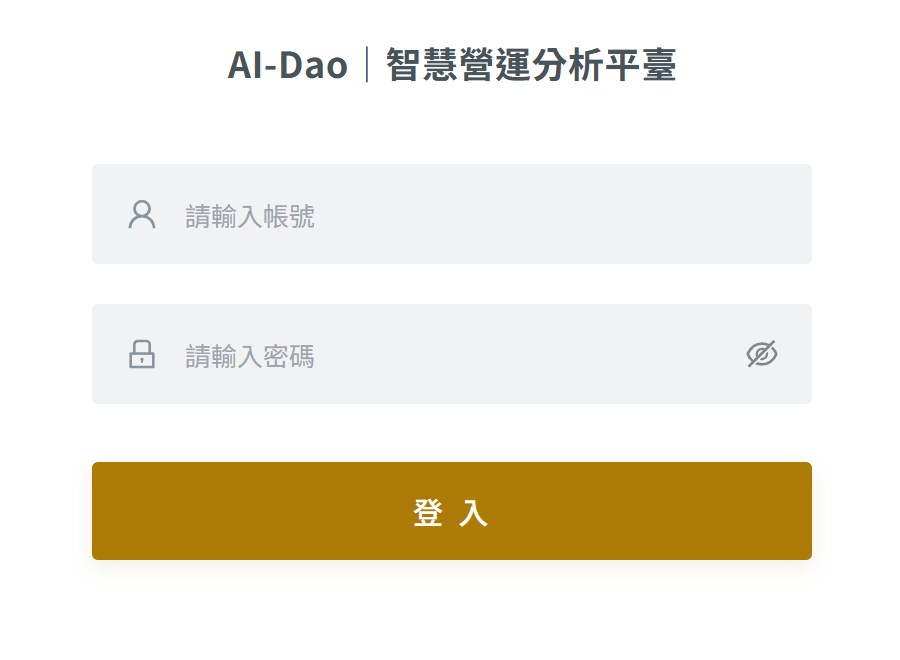
圖 1 使用公司提供的帳號登入。 ・點圖放大
- 輸入您的登入帳號。
- 輸入密碼,請勿把密碼貼到 AI 對話中。
- 按「登入」,進入首頁。
2輸入第一個需求
從首頁「新增任務」開始,把下方整句貼到中央輸入區,確認三個百分比正確,再按右下角送出。
用示範資料做一個倉位利用率互動式儀表板:原料倉 88%、成品倉A 93%、成品倉B 87%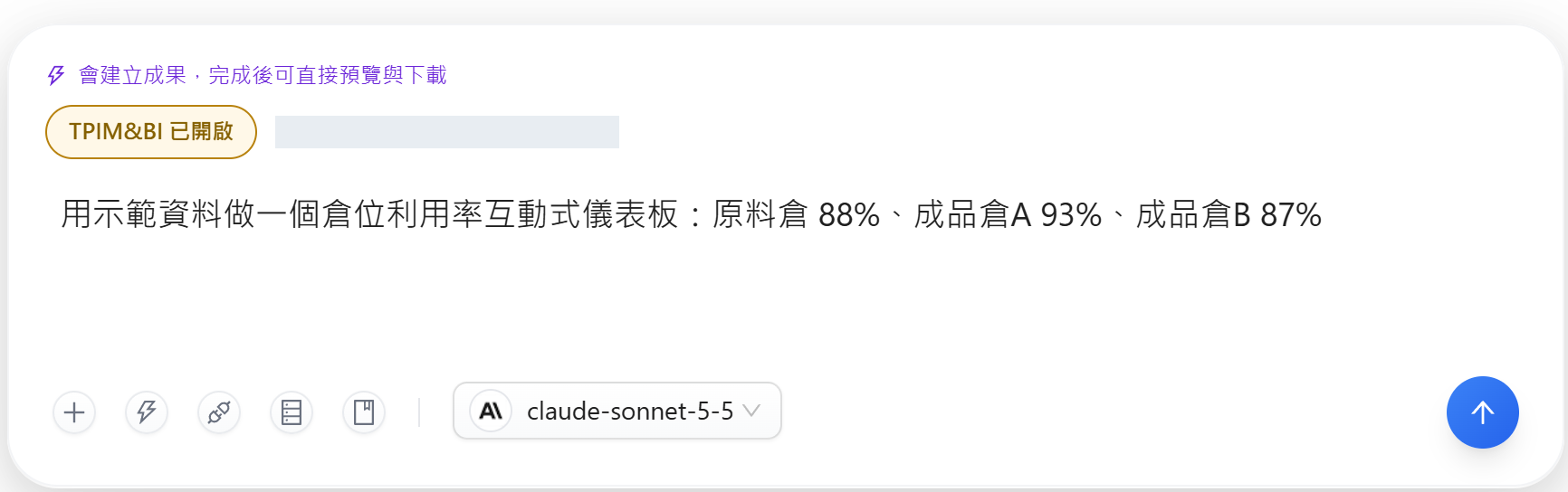
圖 2 這次不用上傳附件,資料就在您輸入的句子中。 ・點圖放大
- 在輸入區寫出「要做什麼」和「有哪些數字」。
- 按右下角送出。送出一次後,先等待處理進度,不需反覆點擊。
3查看執行步驟
送出後會進入對話頁。可開啟執行詳情查看進度;完成後按「查看處理紀錄」,確認是否已有成果通過檔案驗證。

圖 3 這張圖是任務完成後的處理紀錄。 ・點圖放大
- 這裡說明正在查看的步驟;範例為「成果整理與檢查紀錄」。
- 看到「已有 1 份成果通過檔案驗證」後,再去開啟成果核對內容。
4點成果卡片的「本機預覽」
回答下方會出現網頁報告卡片。按「本機預覽」在右側打開儀表板;這個動作只是查看,不會自動發布給其他人。
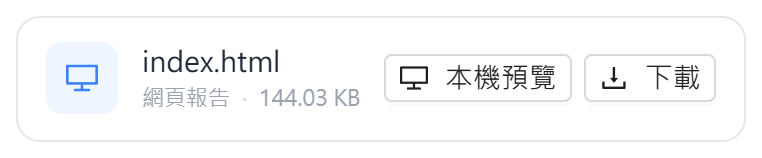
圖 4 先預覽,再決定是否下載或分享。 ・點圖放大
- 確認這是本次任務產生的網頁報告。
- 按「本機預覽」開啟互動式儀表板。
- 「下載」會保存原始網頁成果;PDF 的入口在下一個畫面。
5放大成果,篩選並核對數字
預覽區較窄時,按右上角「全螢幕預覽」。確認三個倉庫分別為 88%、93%、87%;再從倉庫選單選「成品倉A」,確認顯示 93%,最後按「清除篩選」回到全部。

圖 5 使用較大的畫面檢查成果。 ・點圖放大
- 按「全螢幕預覽」,讓成果占用較大的閱讀空間;可再返回對話預覽。
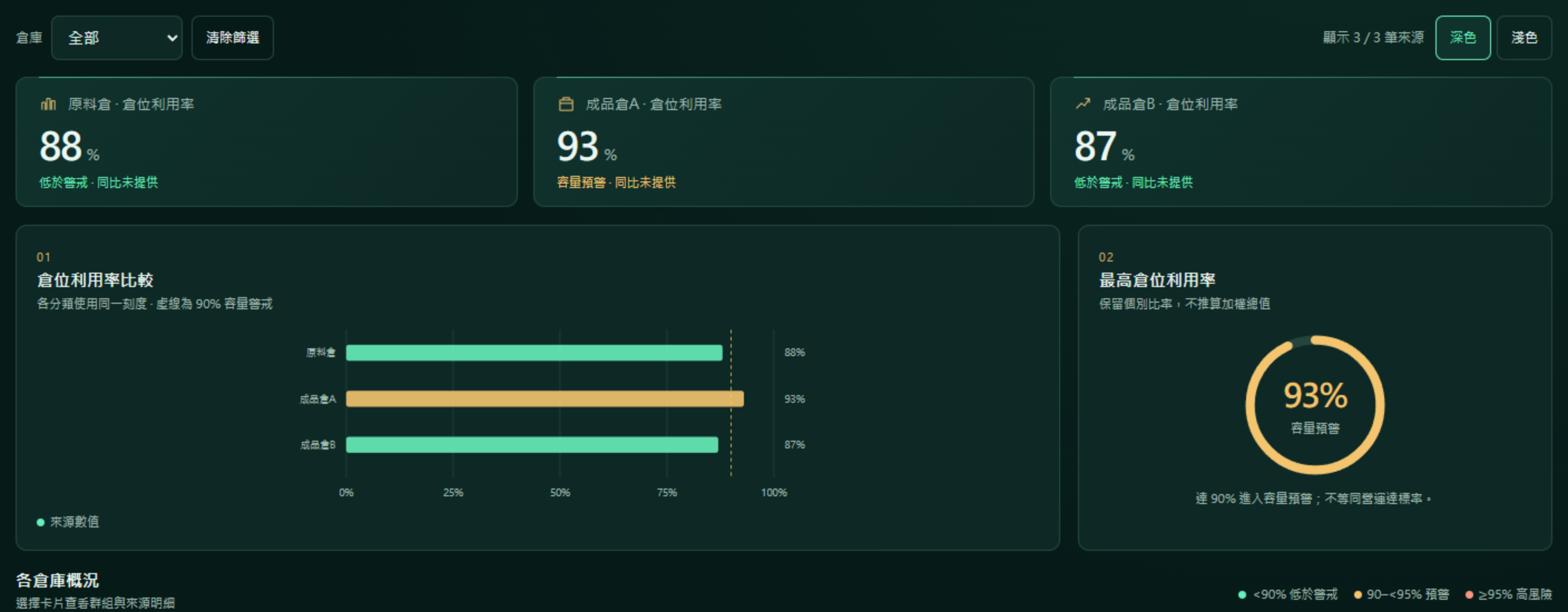
圖 6 篩選單一倉庫,再清除篩選回到全部。 ・點圖放大
- 選擇倉庫,查看對應資料;「清除篩選」會恢復全部。
- 核對三張數字卡:88%、93%、87%,不要只看圖表顏色。
- 比較圖使用同一尺度;此範例的 90% 警戒線只供示範。
6匯出 PDF 並打開檢查
在預覽工具列按「匯出 PDF」,等待瀏覽器完成下載,再從瀏覽器下載清單開啟檔案。檢查標題、數字和圖表是否完整。
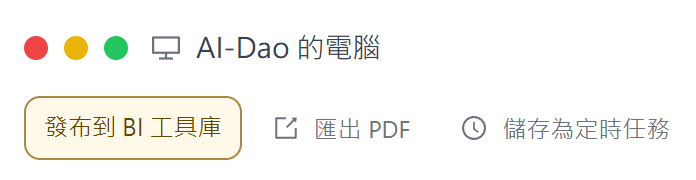
圖 7 PDF 下載入口位於成果預覽工具列。 ・點圖放大
- 按下方框起的「匯出 PDF」。這會下載已儲存的成果版本。
做完之後
這個任務會保留在您的歷史任務中。下次可從左側回到同一筆對話,接著補充需求;換成新的工作主題時,再按「新增任務」。
為什麼我的成果長得不完全一樣?
同一段需求可能產生不同版面。請以資料正確、可以閱讀、可以操作、下載成功為核對重點,不必要求每個顏色與位置都和截圖一模一樣。
看得到回答,卻沒有成果卡片?
先確認任務已完成,以及您是否明確要求互動式儀表板。若畫面顯示失敗,依提示處理;只有文字回答時,不能當作已產生可下載的成果。