 AI-Dao
適合讀者:管理員。 連接器提供與外部服務或企業工具串接的入口。本篇教您辨識 GitHub、Notion 等範本卡,並查看「模擬示範」;不登入外部帳號、不填憑證,也不啟用真實連線。
看懂範本與模擬示範
1找到範本卡
在「應用管理」上方點「連接器管理」。預設「全部」頁會列出範本及已加入的連接器;可用搜尋框尋找名稱。GitHub、Notion 等卡片上的「範本」表示可作為設定起點,不表示公司帳號已經連上。
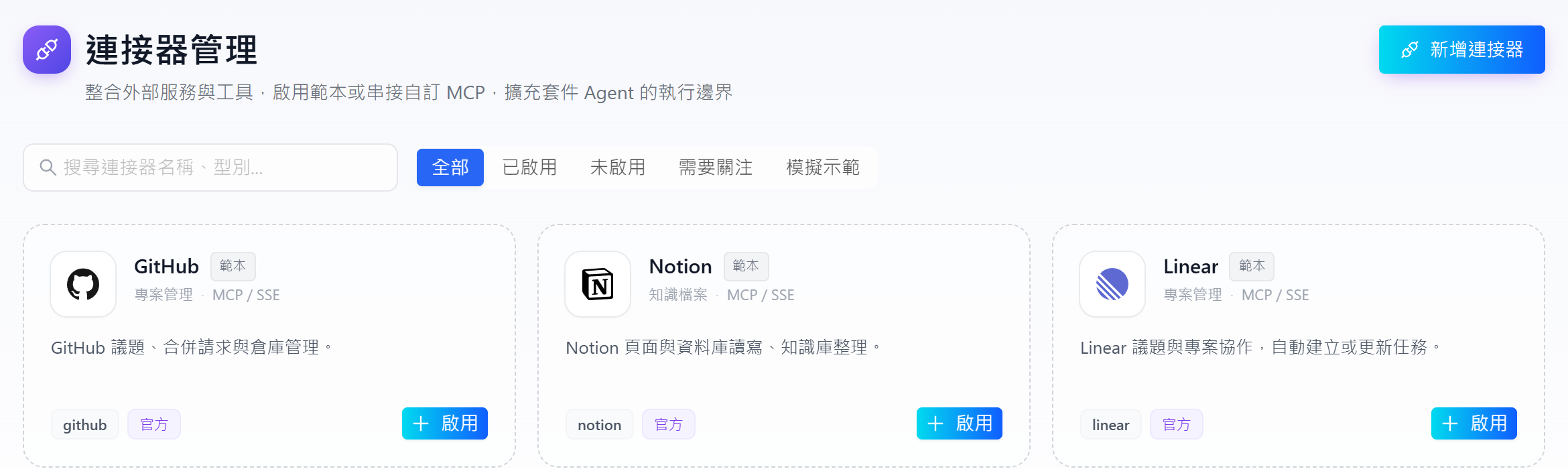
圖 1 先讀範本用途;本篇不按「啟用」。 ・點圖放大
- GitHub 範本用於專案與倉庫相關工具;是否可用仍取決於實際設定與授權。
- Notion 範本用於頁面與知識檔案。卡片出現不代表已有讀寫權限。
2切到「模擬示範」
點「模擬示範」,查看企業資源規劃、製造執行、倉儲管理等情境卡片。每張卡片都有「示範/模擬連線」標籤及合成資料說明,可用來理解用途,不會讀取或寫入企業系統。
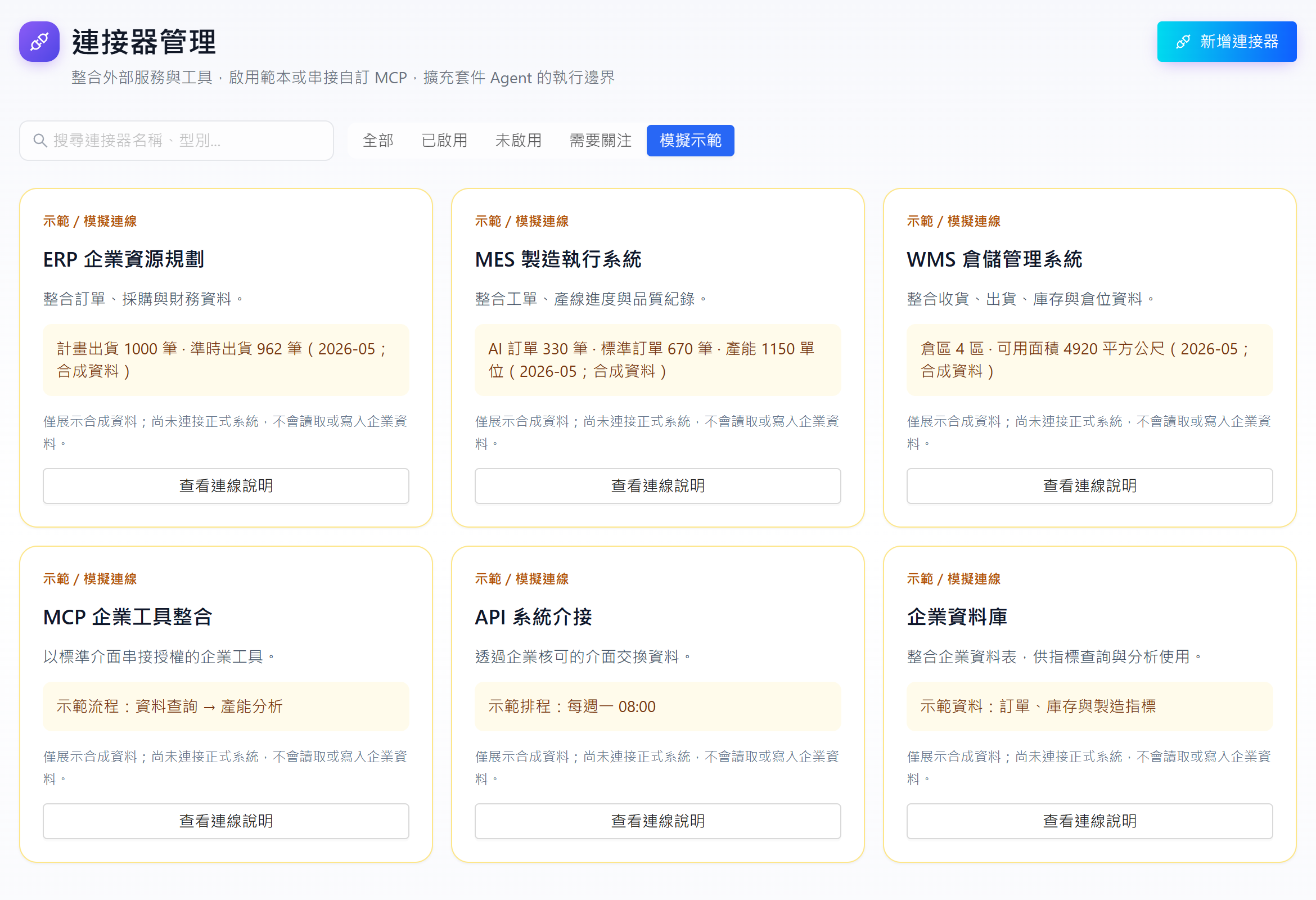
圖 2 模擬數字不是正式企業資料,也不表示連線已完成。 ・點圖放大
- 點「模擬示範」,與一般範本及已啟用連接器分開查看。
- 倉儲管理卡說明收貨、出貨、庫存與倉位用途;下方標示沒有連接正式系統。
3查看連線說明
以「WMS 倉儲管理系統」為例,按「查看連線說明」。上方會短暫顯示提示,說明正式串接仍需完成授權、設定與驗證;這個操作不會幫您登入或啟用外部帳號。

圖 3 閱讀提示即可,無須輸入帳號或金鑰。 ・點圖放大
- 提示確認這是模擬連線示範;正式串接需要另行處理。
常見問題
卡片寫「官方」,是否代表公司已授權?
不是。卡片描述的是範本來源或用途;公司的實際帳號授權與可讀寫範圍,仍須由負責整合的人員確認。
模擬示範的倉庫、訂單數字會自動更新嗎?
這些是用來說明用途的合成資料,不是從公司系統同步的即時數字。不能用它們判斷正式連線成功與否。
要接公司真正的 GitHub 或 Notion,下一步是什麼?
先確認允許讀取或寫入的範圍、負責人與服務授權方式,再由管理員依核准的設定完成串接及驗證。本篇只介紹入口與模擬示範,沒有驗證真實外部帳號連線。