 AI-Dao
適合讀者:管理員。 工作流程把任務拆成有順序的步驟,例如接收問題、呼叫模型、輸出回答。畫布上的每個節點代表一個步驟,連線表示資料傳遞方向。
本篇用「倉位說明對話流程」示範保存草稿、匯出 JSON,再匯入成另一份草稿。匯入成功代表流程結構已讀入;要真正執行,仍需確認模型與各節點參數。本篇不部署或執行流程。
建立示範草稿
1從範本開始
進入「應用管理 → 工作流程」,按「建立工作流程」。在畫布右上方開啟「更多 → 套用範本」,找到「簡單流式對話工作流程」,按同一列的「匯入範本」。這份範本包含接收請求、模型回答與輸出三個節點。

圖 1 選用示範範本;系統內部名稱已遮蔽。 ・點圖放大
- 確認這一列的名稱後,按「匯入範本」帶入畫布。
2保存為開發中的草稿
按「儲存變更」,填入流程標題、用途說明及未使用過的流程代碼。代碼可用簡短英文字母與底線,例如 warehouse_guide;若已存在,請換一個代碼。保留「允許編輯」,取消勾選「部署執行」,再按「確認」。
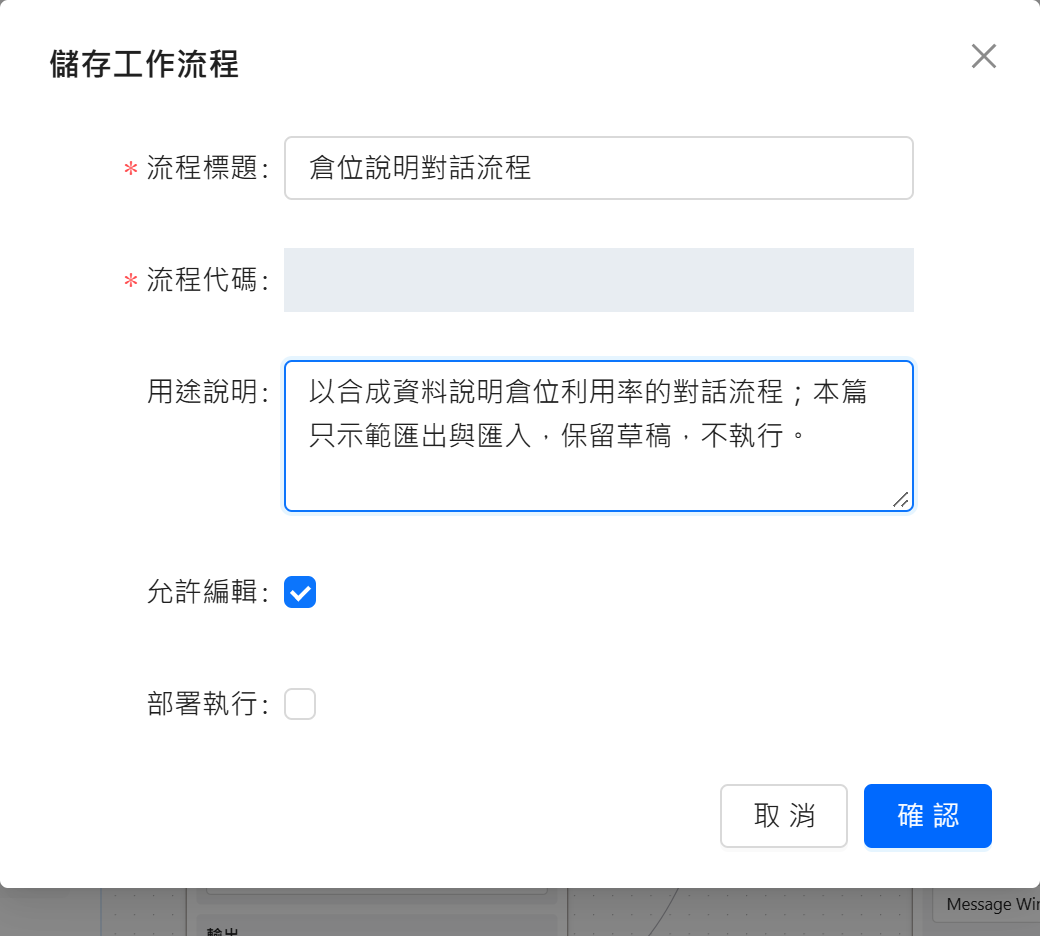
圖 2 先留下可編輯的草稿,不直接部署。 ・點圖放大
- 填寫能讓同仁辨識的標題與用途;流程代碼需要唯一。
- 本篇不勾選「部署執行」,保存後狀態為「開發中」。
匯出與匯入流程檔
3匯出 JSON 檔案
在已保存的流程開啟「更多 → 匯出」。檔案型別選「JSON」,檔案格式選「File」,再按「確認」。瀏覽器會下載流程檔;請保留 .json 副檔名。這是流程結構檔,不是報告、簡報或對話紀錄。
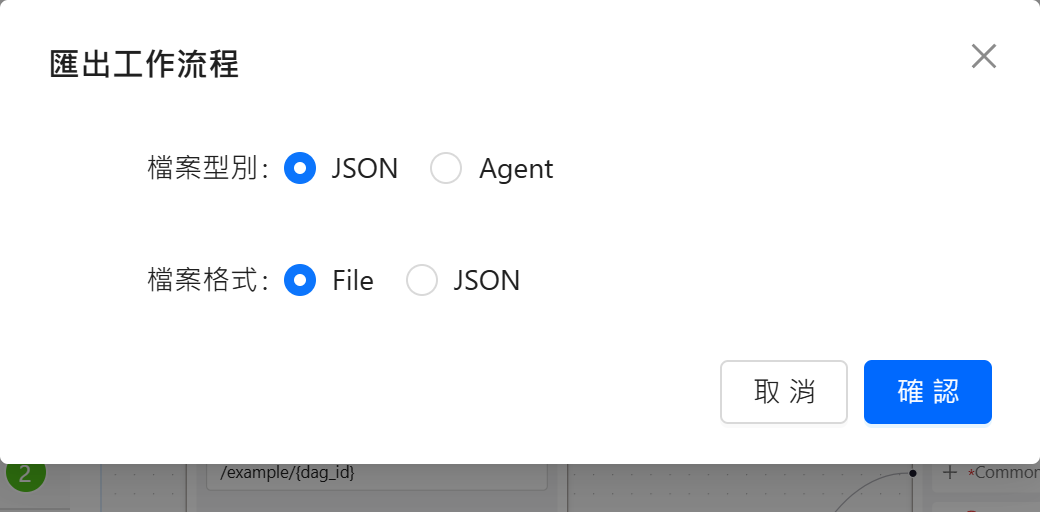
圖 3 使用 JSON 與 File,將流程結構下載成檔案。 ・點圖放大
- 檔案型別選「JSON」,下方檔案格式選「File」。
- 按「確認」後,到瀏覽器下載清單查看檔案。
4在新畫布匯入檔案
回到工作流程列表,建立另一個空白流程,再開啟「更多 → 匯入」。按「上傳」選擇剛下載的 JSON,確認檔名正確後按「確認」。本次實際匯入成功,畫布出現原來的三個節點。
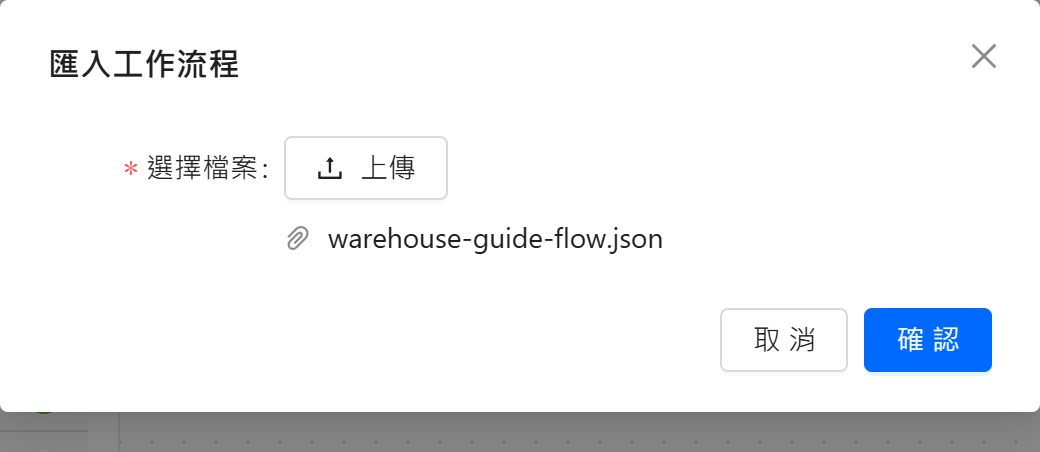
圖 4 使用新畫布匯入,保留原有流程。 ・點圖放大
- 選好檔案後,檔名會顯示在上傳按鈕下方。
- 按「確認」讀入流程,先檢查節點,再儲存。
5改名保存,核對節點數量
匯入畫布尚未等於保存完成。再按「儲存變更」,將標題改成「倉位說明對話流程(匯入副本)」,另填唯一代碼,仍不勾選「部署執行」。保存後開啟「流程說明」,確認用途、狀態及三個節點;原流程與副本會分別保留。
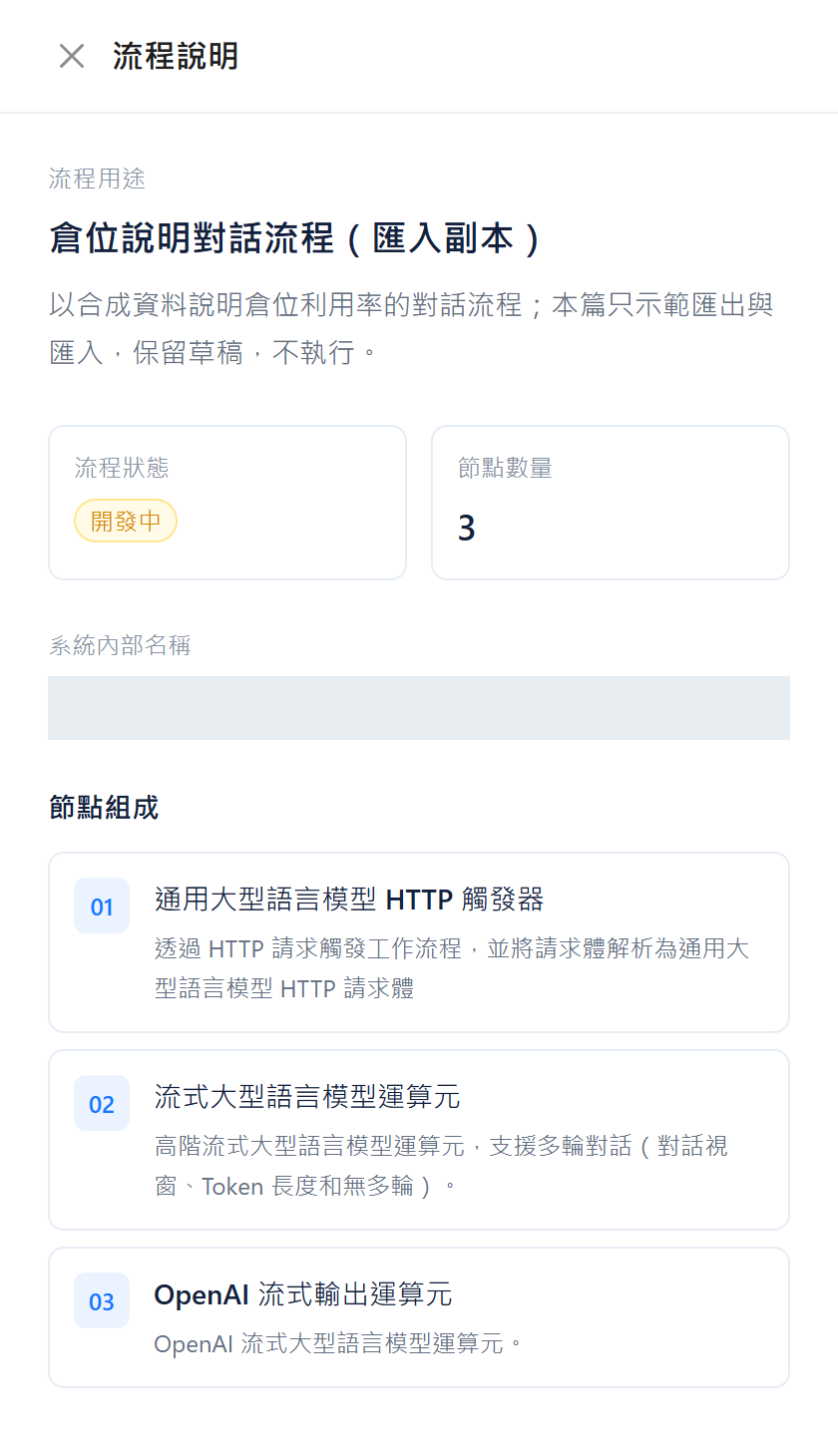
圖 5 匯入副本已保存,仍是開發中的草稿。 ・點圖放大
- 副本有自己的名稱與用途,方便和原流程分辨。
- 狀態為「開發中」,節點數量為 3;下方可逐一核對節點組成。
常見問題
匯入成功後就能直接給同仁使用嗎?
還不能只憑匯入結果判斷。請先確認節點參數、模型與必要資源,再由負責流程的人員驗證執行。本篇只驗證 JSON 匯出、匯入與草稿保存。
為什麼要另外取流程代碼?
流程代碼是系統辨識流程的名稱,不能與現有流程重複。標題可用容易閱讀的中文,代碼則使用簡短且唯一的英文名稱。
可以匯入其他平台的 JSON 嗎?
副檔名相同不代表格式相容。本篇已驗證的是此平臺匯出的流程 JSON。遇到格式錯誤時,保留原檔並請流程維護人員確認,不要直接覆蓋正在使用的流程。