 AI-Dao
適合讀者:想把幾個指標做成圖表,並在畫面上篩選、查看明細的同仁。本篇使用已產生的倉位利用率示範成果,三筆數值都是合成資料:原料倉 88%、成品倉 A 93%、成品倉 B 87%。
準備問題
在「新增任務」說明要比較的指標、分類與互動方式。例如:「用合成資料做一個倉位利用率互動式儀表板:原料倉 88%、成品倉A 93%、成品倉B 87%,要可以篩選。」有時間區間、計算公式或判斷門檻時,也一併提供。
1開啟產出的網頁成果
待任務完成,找到網頁報告卡片並按「本機預覽」。這個動作只開啟成果,不會自動發布給全公司。需要公開給已授權同仁時,請另外走 BI 工具庫的掛出流程。

圖 1 先開啟成果預覽 ・點圖放大
- 按「本機預覽」查看儀表板;下載則是保存 HTML 檔案。
2看總覽與判斷門檻
在結果面板按「全螢幕預覽」可放大閱讀。這份成果用 90% 表示容量警戒,越高不一定越好。先看圖例,再解讀顏色;沒有提供同期數字時,不應把空白同比當成零成長。
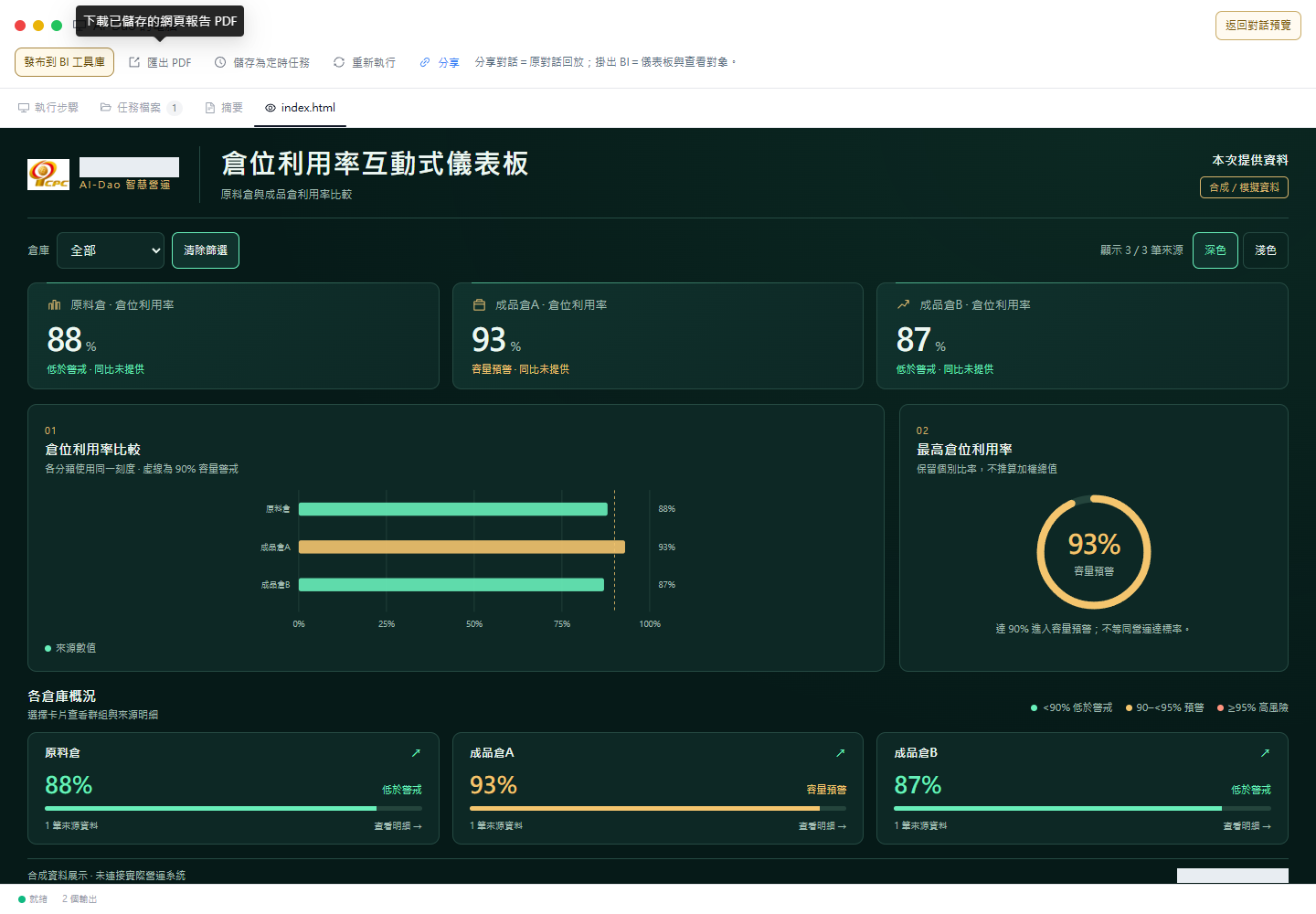
圖 2 閱讀指標與門檻 ・點圖放大
- 三張卡片顯示 88%、93%、87%,先核對原始數字。
- 這裡是最高單一倉庫的 93%,不是三倉平均。
- 依圖例判讀預警,不要只看紅綠色。
3使用篩選,確認顯示筆數
打開「倉庫」選單,選擇「成品倉A」。這次實際操作後,畫面變成「顯示 1 / 3 筆來源」,圖表與卡片只保留 93%。按「清除篩選」可回到三個倉庫;不同成果的選單名稱可能不同。
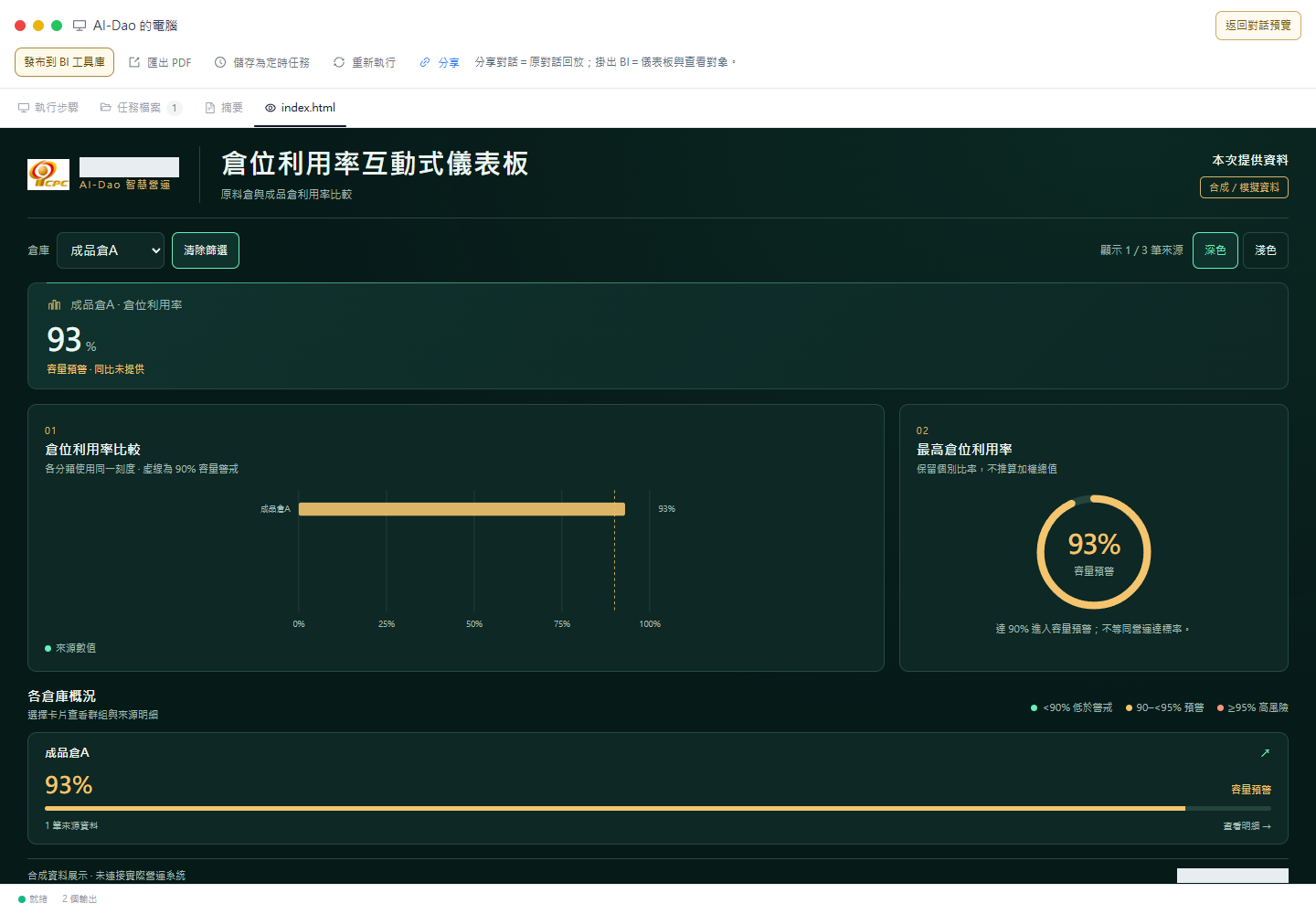
圖 3 確認篩選真的改變內容 ・點圖放大
- 在倉庫選單選擇成品倉 A。
- 顯示筆數變成一筆,確認篩選已生效。
- 按「清除篩選」恢復全部資料。
4匯出固定版面,互動仍留在網頁
回到要保存的成果,按平台上方「匯出 PDF」,下載後開啟檢查。本篇的示範檔有圖表與來源資料兩頁。PDF 不保留篩選、點選與下鑽功能,也不要假定下載檔一定記住剛才的所有篩選狀態;請以實際開啟的檔案為準。

圖 4 PDF 用於閱讀與交付 ・點圖放大
- 按「匯出 PDF」,再開檔核對圖表與資料範圍。
常見問題
圖表看起來漂亮,就代表計算正確嗎?
不代表。請核對來源、期間、單位與計算公式。各分類容量不同時,不能直接把百分比相加當成整體利用率;沒有必要的分母時,應補資料再計算。
預覽之後,其他同仁就看得到了嗎?
沒有。對話內預覽、分享對話與發布到 BI 工具庫是不同用途。要提供固定儀表板入口,請到掛出流程設定名稱與查看對象,再用收件人的權限核對。
想重新產生一張新的儀表板,需要刪除舊的嗎?
不需要。可以另開任務或在原對話說明要調整的內容。先保存需要的成果,再確認新版本;不要為了重新製作而刪除共用資料。