 AI-Dao
在 BI 分析工作區設定資料來源與更新頻率,就不必每次重新選檔。這篇會先預覽資料、確認欄位,再儲存設定與執行「立即更新」,最後查看更新結果。
開始之前
先依 連接資料庫 準備可用連線,並取得工作區編輯與資料來源使用權限。本例在 BI 工具庫按「新增分析」,建立名為「倉庫資料更新示範」的工作區,選擇「銷售與退貨分析」範本。
設定與執行更新
1開啟「資料與匯入」
從 BI 工具庫開啟自己的分析工作區,選「資料與匯入」。更新結果會顯示在工作區上方;第一次尚未設定時,不會有成功紀錄。
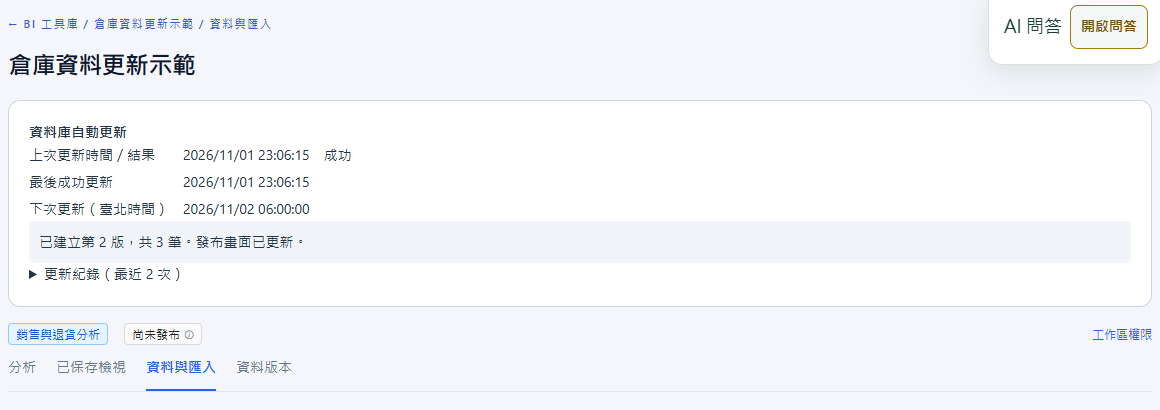
圖 1 從資料與匯入分頁設定;本圖為完成示範後的工作區。 ・點圖放大
- 按「資料與匯入」,往下找到「從資料庫匯入」。
- 上方摘要顯示最近結果與預計下次更新時間。
2選擇來源並預覽
資料來源選 sqlite_warehouse-demo。本例來源方式選「單一 SELECT 查詢」,貼上下方唯讀查詢,再按「預覽前 20 筆」。確認有 3 筆資料、三個倉庫名稱正確,且示範金額都是 0。
SELECT '2026-11-01' AS 資料日期,
       0 AS 示範金額,
       warehouse AS 倉庫,
       capacity AS 可用倉位,
       occupied AS 已用倉位,
       utilization_pct AS 利用率
FROM warehouse_kpi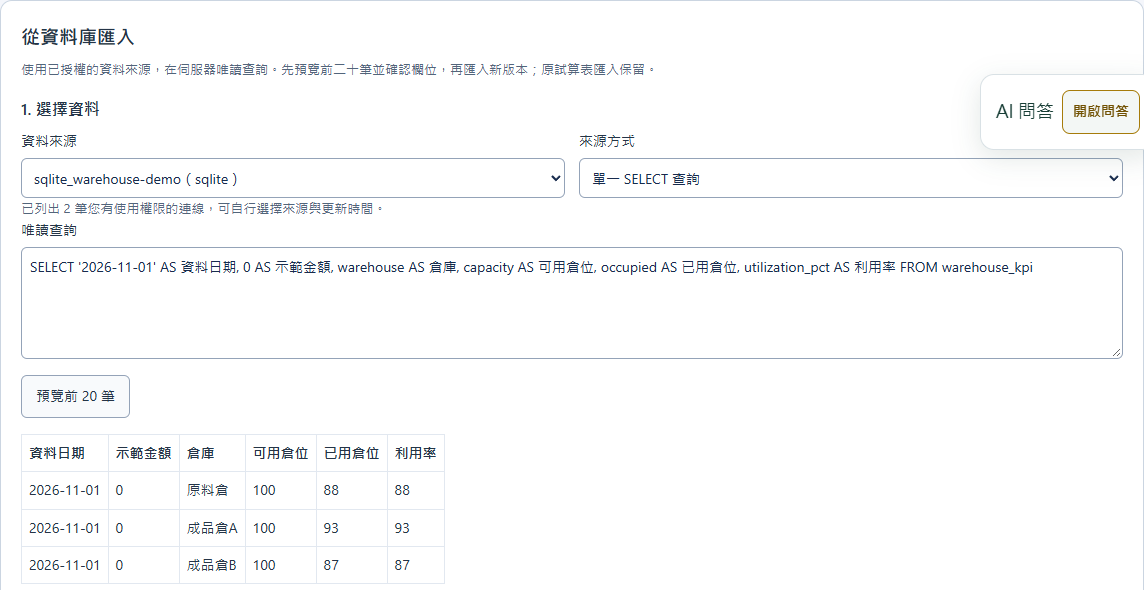
圖 2 先看預覽與欄位,再決定匯入。 ・點圖放大
- 選擇目前帳號有權使用的連線。
- 來源方式選查詢,填入單一 SELECT。
- 核對三筆預覽資料;預覽筆數不代表完整匯入上限。
3對應日期與金額欄位
日期選「資料日期」,金額選「示範金額」,商品/科目選「倉庫」。其他欄位依資料用途決定,不要為了填滿而任意對應;金額類型與正負號必須符合業務口徑。
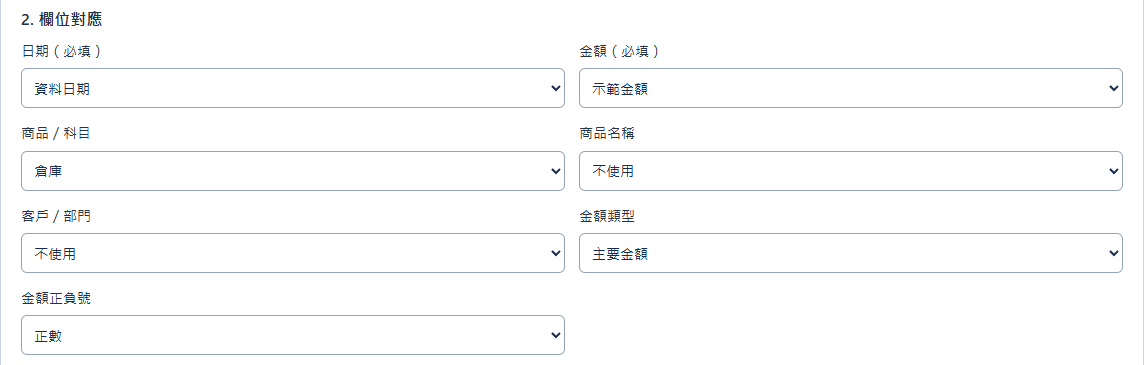
圖 3 必填欄位選對,後續計算才有意義。 ・點圖放大
- 日期必須能被解析;本例是固定示範日期。
- 金額欄使用本例明確標示的 0 元示範欄位。
- 本例將倉庫作為分類,不代表真實商品銷售。
4設定頻率並儲存
更新頻率可選手動、每小時、每天或每週。本例選每天 06:00,時間以臺北時間顯示。確認啟用狀態、查詢逾時與筆數上限後,按「儲存並匯入新版本」完成第一次匯入。
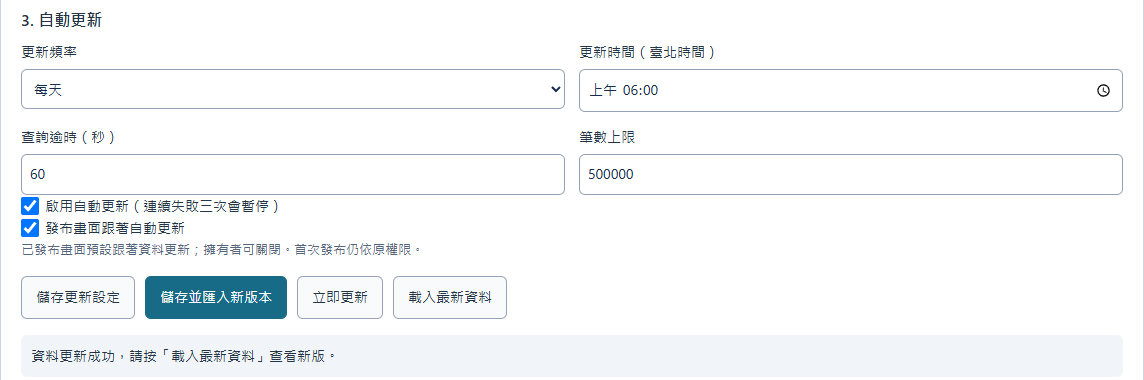
圖 4 設定頻率後,仍要儲存才會生效。 ・點圖放大
- 選擇頻率與臺北時間;每天、每週還需要確認時間。
- 只有勾選啟用,才會依排程執行;連續失敗三次會暫停。
- 第一次用「儲存並匯入新版本」;之後可按「立即更新」。
三個按鈕的用途不同:「儲存更新設定」只保存設定;「儲存並匯入新版本」保存後立即讀取資料;「立即更新」以已保存的設定再讀取一次。若剛改了來源或欄位,先儲存再更新。
5立即更新並查看結果
按「立即更新」,等待完成。上方應顯示成功時間、新版本與筆數;展開更新紀錄核對。本例先建立第 1 版,立即更新後建立第 2 版,兩次都是 3 筆。完成後按「載入最新資料」,才會以新版內容繼續分析。
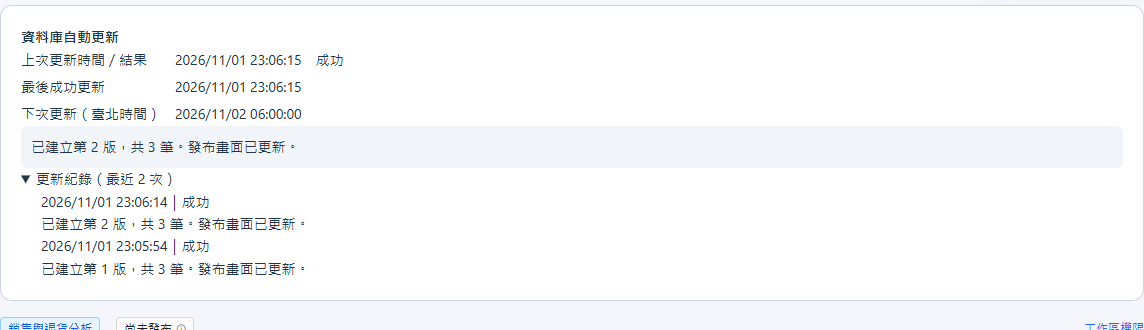
圖 5 看成功紀錄與筆數,不只看設定已儲存。 ・點圖放大
- 確認最近結果為成功,並核對時間。
- 第 2 版共有 3 筆;筆數異常時先查來源與查詢條件。
- 展開紀錄,確認前後兩次更新結果。
6不需要定時更新時改回手動
回到頻率選單改為「手動」,按「儲存更新設定」。重新載入後,「下次更新」應顯示「手動或已暫停」。本篇示範完成後已改回手動,保留資料版本與更新紀錄。

圖 6 停止自動執行不需要刪除資料。 ・點圖放大
- 看到「手動或已暫停」,再確認已保存設定。
- 原本匯入的資料與版本仍保留。
常見問題
更新資料會自動發布給所有人嗎?
不會。「發布畫面跟著自動更新」影響已發布畫面的更新偏好,首次發布與查看對象仍依原權限。請先確認資料正確,再決定是否發布。
HTML 儀表板也會跟著資料庫更新嗎?
固定內容的 HTML 儀表板不會因為勾選開關就自行換數字。必須有對應的資料更新綁定;畫面若寫「尚未綁定資料更新」,就仍是固定內容。
更新失敗或很久沒更新怎麼辦?
先看最近結果與更新紀錄,再確認連線權限、資料表、欄位、逾時與筆數上限。連續失敗三次可能自動暫停;請先處理原因,再重新啟用並手動驗證一次。