 AI-Dao
適合讀者:IT 管理員。 您的工作是讓合適的人能使用合適的功能與資料,確認模型可回答,再把核准的內容開放給同仁。開始使用後,也要留意同仁遇到的權限問題及服務異常。本頁是管理員手冊的導讀,帶您找到入口,並依需要選擇下一篇。
從哪裡進入管理功能
1從首頁開啟管理選單
以 IT 管理員身分登入,在左側點「應用管理」。這一步會先展開管理選單,再選擇您要處理的功能;不需要輸入問題或開始對話。
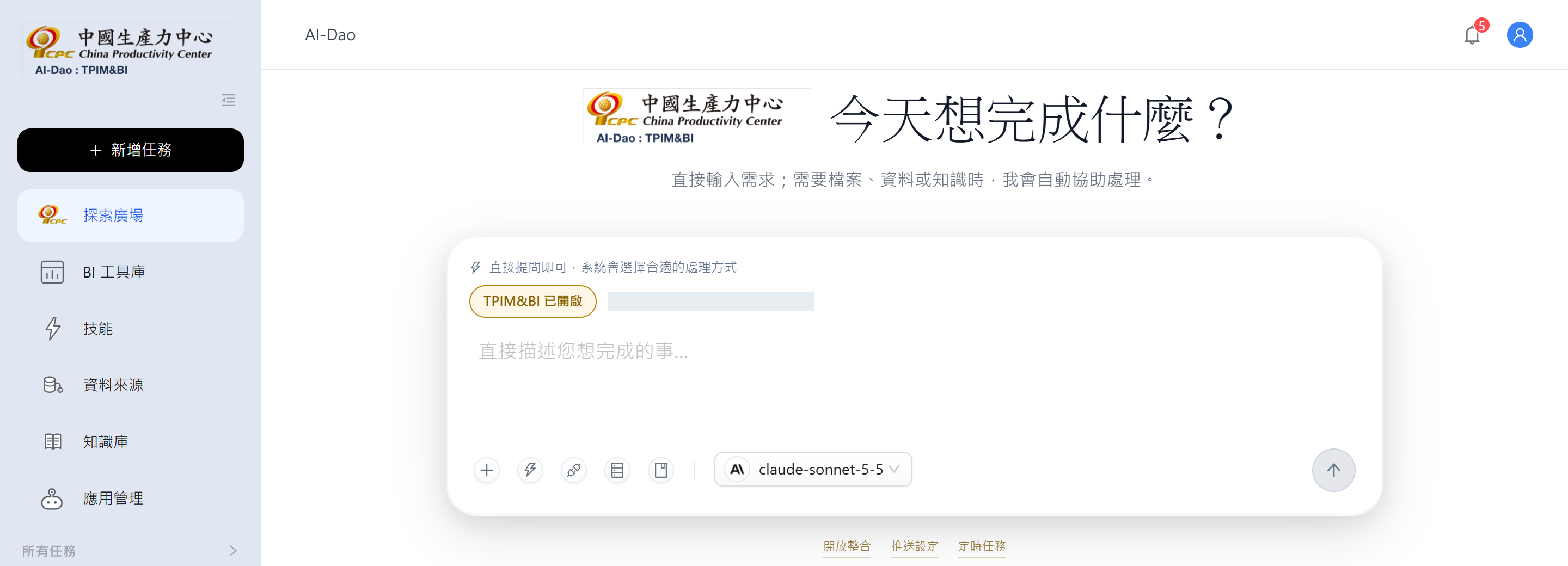
圖 1 首頁左側側欄的「應用管理」,右側為提問區。 ・點圖放大
- 先看畫面最左側的側欄;「應用管理」在「知識庫」下方,點它可展開管理功能。
2選擇功能,再用上方導覽切換
先在展開的選單選「組織與權限」,查看成員、部門與權限的管理入口。進入管理頁後,上方可以切換「模型中心」「工作流程」「連接器管理」及「平臺維運」。公司共用設定也在「組織與權限」頁內。
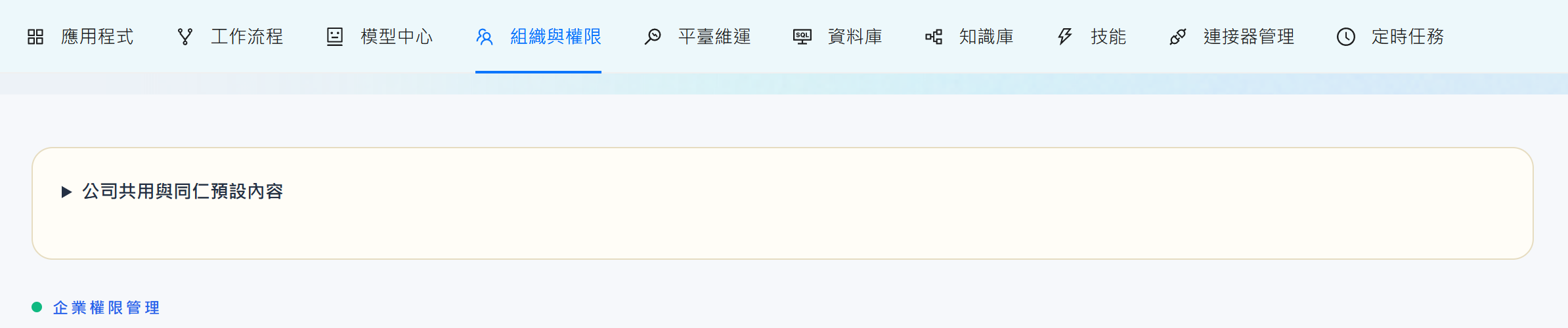
圖 2 上方切換管理功能,公司共用設定位於組織與權限頁。 ・點圖放大
- 「組織與權限」是成員、權限與公司共用內容的入口;其他管理功能可從同一列切換。
- 展開「公司共用與同仁預設內容」,才能查看共用項目的開關。
建議的設定順序
第一次整理公司環境時,可依下面的順序進行。這是方便檢查的順序,不是要求您重做已完成的設定;若公司已有可用環境,先核對現況,再處理需要變更的部分。
| 順序 | 先確認什麼 | 接著閱讀 |
|---|---|---|
| 1. 成員與權限 | 誰需要登入、屬於哪個部門,以及需要哪些功能與資料。 | 新增成員與設定權限 |
| 2. 模型設定 | 既有模型是否運作正常,能否完成一次短回答。 | 模型設定 |
| 3. 公司共用內容 | 哪些知識庫、技能或 BI 工具適合提供給同仁使用。 | 公司共用內容設定 |
| 4. 連接器 | 是否需要外部服務,並先分清範本、模擬示範與真實連線。 | 連接器管理 |
| 5. 工作流程 | 是否有固定步驟需要保存、匯出或匯入,再確認執行條件。 | 工作流程 |
| 6. 平臺維運 | 同仁是否開始使用、誰需要協助,以及服務有沒有異常紀錄。 | 平臺維運:企業採用總覽 |
本分類可以讀到什麼
| 文章 | 一句話介紹 |
|---|---|
| 新增成員與設定權限 | 建立同仁的使用入口,依工作需要設定可用功能與資料範圍。 |
| 模型設定 | 分辨語言模型與向量模型,檢查服務狀態並確認模型真的能回答。 |
| 公司共用內容設定 | 把核准的內容逐項開放給公司同仁,理解使用權與管理權的差別。 |
| 連接器管理 | 認識 GitHub、Notion 等範本與模擬示範,先了解用途再安排正式串接。 |
| 工作流程 | 認識流程節點,將示範流程保存為草稿,再匯出與匯入 JSON 檔。 |
| 平臺維運:企業採用總覽 | 從登入、使用與服務事件,找出採用狀況及需要協助的地方。 |
| 定時任務(撰寫中) | 預計說明如何安排及管理定期工作;目前保留草稿,不提供操作教學連結。 |
管理員做事的原則
修改權限、模型或共用設定前,先確認會影響哪些同仁、功能與資料,並記下原來的設定;先用少量合成資料核對結果,再依公司核准的範圍開放使用。連接外部帳號前要取得公司核准,確認允許讀取或寫入什麼,不要把密碼或金鑰貼進對話、文件或截圖。
常見問題
找不到管理入口,應該怎麼辦?
先確認目前使用的是公司核准的管理員帳號。看不到功能時,請既有 IT 管理員協助確認授權,不要借用別人的帳號或自行擴大權限。
開啟公司共用,就代表同仁能修改所有內容嗎?
不是。公司共用主要提供使用或檢視權,不包含編輯、刪除或管理設定;也不會取代既有的角色、部門與個人授權。請依「公司共用內容設定」逐項核對。
需要一次把所有設定做完嗎?
不需要。先完成目前工作所需的成員、模型與內容設定;沒有外部串接或固定流程需求時,可先閱讀介紹,等需求與影響範圍確認後再操作。