 AI-Dao
適合讀者:想把數字整理成可閱讀、可交付的報告,或下載 Word 繼續編輯的同仁。本篇實際製作了 Word 報告與 HTML 分析報告,並從 HTML 報告匯出 PDF。
先選擇交付格式
| 你要做什麼 | 提問時寫什麼 | 怎麼取用 |
|---|---|---|
| 還要由同仁修訂內容 | 可下載的 Word 報告 | 下載 .docx 後,以文書軟體開啟。 |
| 先在平台閱讀,再交付固定版面 | 可預覽與匯出 PDF 的 HTML 報告 | 開啟本機預覽,再用平台的「匯出 PDF」。 |
| 要篩選、點選查看明細 | 互動式儀表板 | 依儀表板教學操作;PDF 不保留互動。 |
1寫出資料、章節與格式
按「新增任務」,將報告格式、原始數字與要有哪些章節放在同一個問題。下面的數字全部是合成資料,90% 只是本篇示範門檻。
請用以下合成資料產出一份可下載的 Word 倉庫營運報告:原料倉容量100、使用88;成品倉A容量100、使用93;成品倉B容量100、使用87。包含摘要、倉位利用率表格、90%關注門檻與三點建議。請用繁體中文,不需查資料庫,也不要新增其他數字。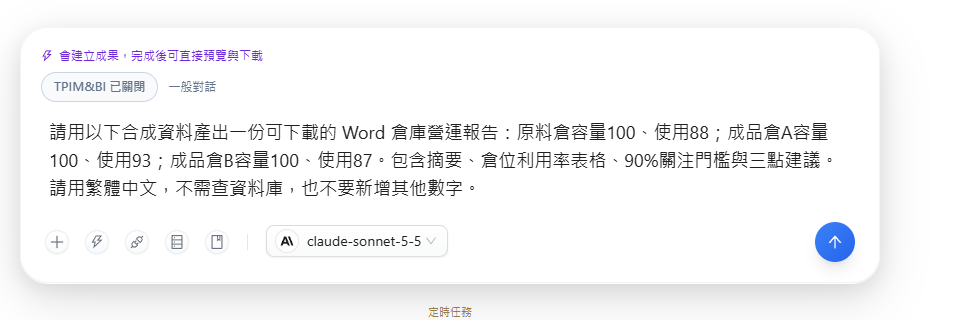
圖 1 先說明要交付哪種報告 ・點圖放大
- 指定 Word、章節與資料,避免只得到一般文字摘要。
- 確認內容後按箭頭送出。
2下載 Word,打開檔案核對
等成果卡片出現後,按回答中的 .docx 連結下載。本次檔案包含摘要、三個倉庫的利用率表格、門檻與建議;數字為 88%、93%、87%。檔名、版次與版面會依任務內容而不同。
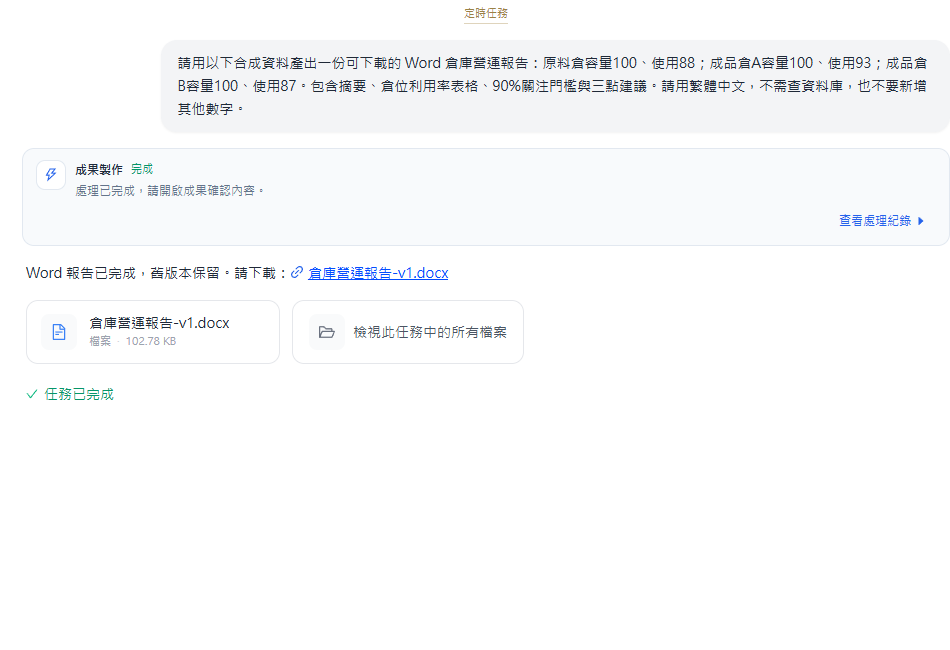
圖 2 確認有成果檔,再下載核對 ・點圖放大
- 完成狀態表示工作已結束,仍須開檔確認內容。
- 點 .docx 檔名下載;下方成果卡片也能找到檔案。
3要 PDF 時,先製作 HTML 報告並預覽
另開任務,沿用相同三筆資料,將格式改成「可預覽與匯出 PDF 的 HTML 倉庫分析報告」,並要求摘要、資料表與建議。完成後按「本機預覽」,必要時再按「全螢幕預覽」。本機預覽是平台的成果預覽入口,不會把你的電腦變成公開網站。
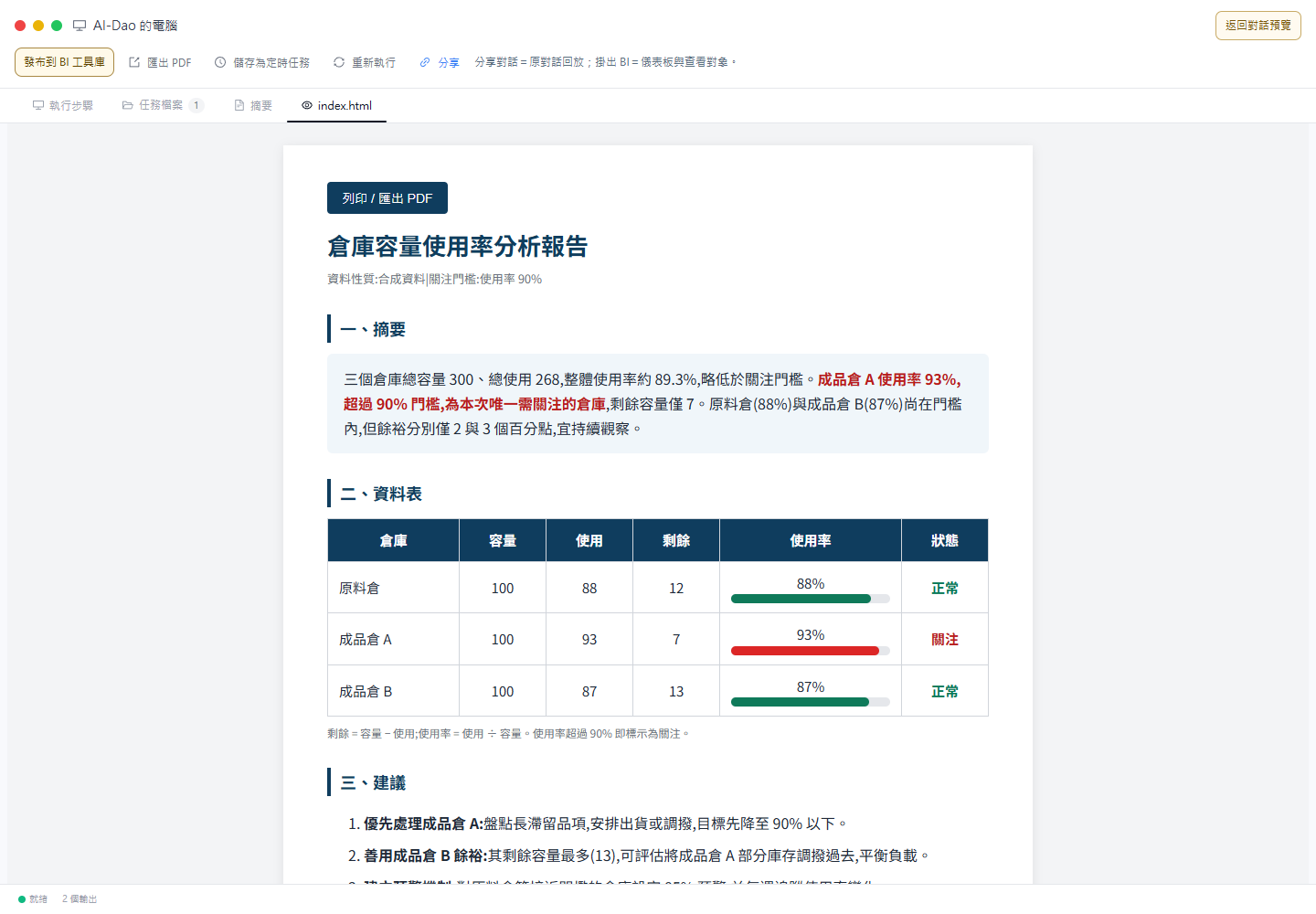
圖 3 先核對報告,再匯出 ・點圖放大
- 核對摘要是否與原始資料一致,例如成品倉 A 為 93%。
- 檢查表格的容量、使用量、剩餘量與利用率。
4使用平台工具列匯出 PDF
按預覽上方的「匯出 PDF」。下載後開啟檔案,檢查最後一頁、表格與文字是否完整。本次一般報告匯出為兩頁;報告頁數會依內容長度而變化。不要把報告內自行產生的列印按鈕當成相同功能。

圖 4 下載平台產生的 PDF ・點圖放大
- 按工具列的「匯出 PDF」,完成後檢查下載檔。
常見問題
為什麼有回答,卻沒有可下載的檔案?
一般文字回答不一定會建立檔案。請在問題中寫明「產出可下載的 Word 報告」或「HTML 報告」,再確認成果卡片出現;若顯示未完成,依原因補充資料。
AI 提出的門檻與改善建議可以直接當規定嗎?
不可以。示範數字與建議不是公司的管理規定。請核對來源,將 AI 額外提出的假設或建議與既有制度分開,再由負責人確認。
為什麼匯出的簡報只有一頁?
簡報與一般長篇報告的 PDF 行為不同;目前簡報 PDF 只匯出第一張,不能視為整份投影片。簡報教學尚未公開;請先核對下載檔的頁數與每頁內容。