 AI-Dao
適合讀者:管理員。 公司共用讓一般同仁與部門主管使用管理員開放的內容,免去逐位分配相同項目的操作。它提供使用或檢視權,不包含編輯、刪除、上傳或管理設定;稽核人員仍沿用個別授權。
本篇把只有合成資料的「倉庫作業入門」知識庫開放給公司共用,再用一般同仁畫面確認。請先確定內容適合公司內的使用者閱讀。
啟用並選擇共用項目
1開啟公司共用設定
進入「應用管理 → 組織與權限」,展開最上方「公司共用與同仁預設內容」。設定範圍選「全公司共用開關」,確認「啟用公司共用」已勾選;若尚未啟用,才勾選它。教學環境原本已啟用,所以這次保留總開關不變。
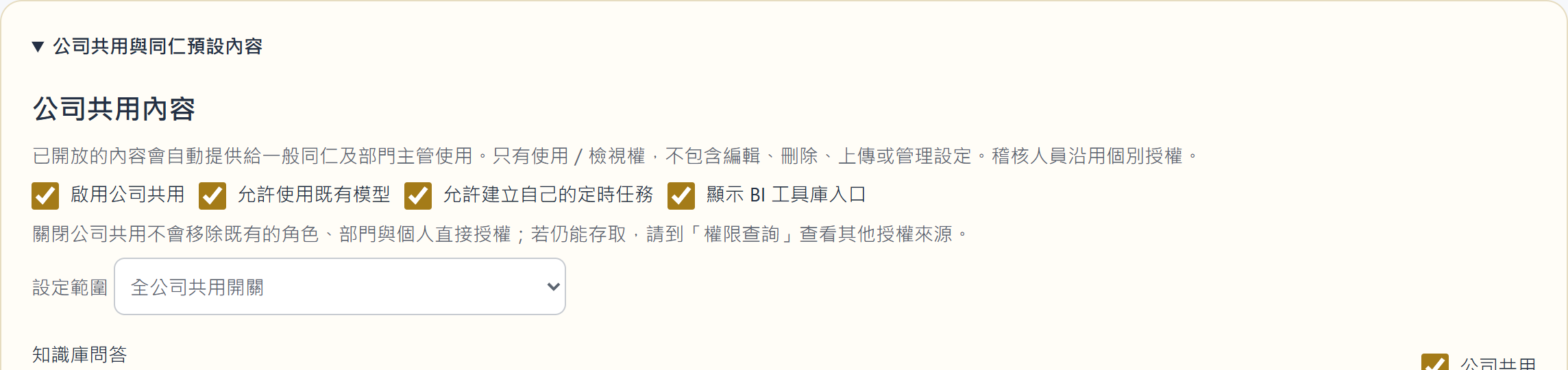
圖 1 總開關、功能選項與設定範圍分別控制不同內容。 ・點圖放大
- 「啟用公司共用」是總開關;旁邊可另選模型使用、自己的定時任務及 BI 工具庫入口。
- 本篇使用「全公司共用開關」範圍,不設定個別同仁例外。
2只勾選要共用的內容
在下方清單找到「倉庫作業入門」,確認類型是「知識庫」,勾選右側「公司共用」。這個勾選會直接保存,不另有儲存按鈕;等待完成後重新整理頁面,再展開設定核對仍有勾選。本次已實際核對保存成功。

圖 2 逐項開放,確認名稱及資源類型再勾選。 ・點圖放大
- 右側「公司共用」勾選後,這份知識庫會提供使用與檢視權。
清單會依實際已有的資源顯示項目。請閱讀每一列的類型與權限提示,而不是一次勾選所有內容。
| 內容類型 | 公司共用提供的範圍 |
|---|---|
| Agent、技能、知識庫 | 使用與檢視,不包含編輯或管理。 |
| BI 工具 | 僅檢視已開放的工具。 |
| 資料查詢 | 僅在對話中查詢,不開放資料庫連線設定。 |
| 資料主題 | 檢視與查詢已開放的主題。 |
3從一般同仁畫面確認
請一般同仁重新整理頁面,從左側「知識庫」查看清單。本次已看到「倉庫作業入門」卡片,說明共用項目已出現在同仁可見的清單。管理員設定與同仁檢視可以在各自的登入工作階段完成,不必共用密碼。
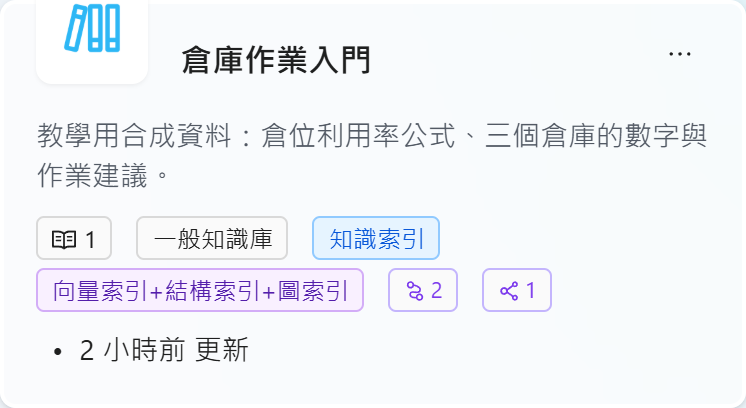
圖 3 一般同仁已看得到剛開放的教學知識庫。 ・點圖放大
- 確認名稱與內容說明,避免把其他相似知識庫當成同一份。
常見問題
關閉公司共用後,為什麼某位同仁仍看得到內容?
關閉公司共用不會移除角色、部門或個人直接授權。請到「組織與權限 → 權限查詢」查看其他授權來源,不要只憑總開關判斷最終可見範圍。
開放知識庫後,同仁就能上傳或刪除文件嗎?
公司共用本身只給使用與檢視權,不提供上傳、刪除或管理權。如果同仁另有其他管理授權,請另行核對。
共用代表公開到網際網路嗎?
不是。本頁設定的是公司內已登入使用者的內容使用範圍,不是免登入的公開連結。
同仁仍看不到剛開放的內容,先檢查什麼?
先確認總開關與該項目均已勾選、重新整理後設定仍保留,再請同仁重新整理清單。也要核對同仁角色及是否有個別例外設定;稽核人員不直接套用一般同仁的公司共用規則。